

PC 사운드바 소리 안남?
소리 안날 때 확인할 것
요즘 데스크테리어에 관심이 생기면서, 기존에 쓰던 PC 스피커 대신 미니멀한 사운드바로 바꿨습니다. 책상 위가 훨씬 깔끔해져서 만족하면서 쓰고 있었는데요. 😌
그런데 이 녀석이 은근히 사람을 긁는 순간이 있습니다. 컴퓨터를 켤 때마다 전원을 다시 켜줘야 할 때도 있고, 가끔은 분명 연결되어 있는데 갑자기 소리가 안 나는 경우가 있더라구요. 당황스럽게ㅠ
처음엔 고장인가 싶어서 괜히 짜증부터 났는데요. 막상 하나씩 확인해보면 윈도우 설정이나 연결 문제인 경우가 정말 많았습니다. ㅋㅋㅋㅋ 이젠 사운드바 고치기 달인이 되어버렸어요
결론부터 말하면
PC 사운드바가 갑자기 안 들릴 때는 보통 출력 장치 → USB 전원 → 드라이버 → 케이블 → 앱 설정 순서로 확인하면 해결되는 경우가 많습니다.
Creative, 브리츠, 샤오미, 앤커 같은 PC 사운드바에서도 대부분 같은 원인으로 소리가 안 나는 경우가 많습니다.
1. 윈도우 출력 장치 확인 (가장 먼저 할 일)
PC 사운드바에서 소리가 안 나올 때 가장 흔한 원인은 윈도우 출력 장치가 다른 기기로 바뀐 경우입니다.
특히 모니터를 바꿨거나, 헤드셋을 연결했거나, HDMI 연결 상태가 바뀐 적이 있다면 윈도우가 소리를 엉뚱한 곳으로 보내고 있을 확률이 큽니다.
이 경우가 진짜 많습니다. 저도 실제로 이 문제를 여러 번 겪었어요. 😅
저는 스피커 기능이 있는 모니터를 쓰고 있어서, 컴퓨터를 켜면 가끔 출력 장치가 사운드바가 아니라 모니터 스피커로 자동 변경되는 경우가 있었습니다.
사운드바는 멀쩡한데 소리만 안 나와서 괜히 고장난 줄 알고 혼자 호들갑 떤 적도 있어요. ㅋㅋ
아래 경로로 들어가서 확인해보세요.
작업표시줄 오른쪽 하단 스피커 아이콘 → 우클릭 → 소리 설정
or
작업표시줄 오른쪽 하단 스피커 아이콘 → 좌클릭 → 하단 볼륨조절창 옆 설정 아이콘
여기서 출력 장치 선택 항목을 보면 이런 이름들이 보일 수 있습니다.
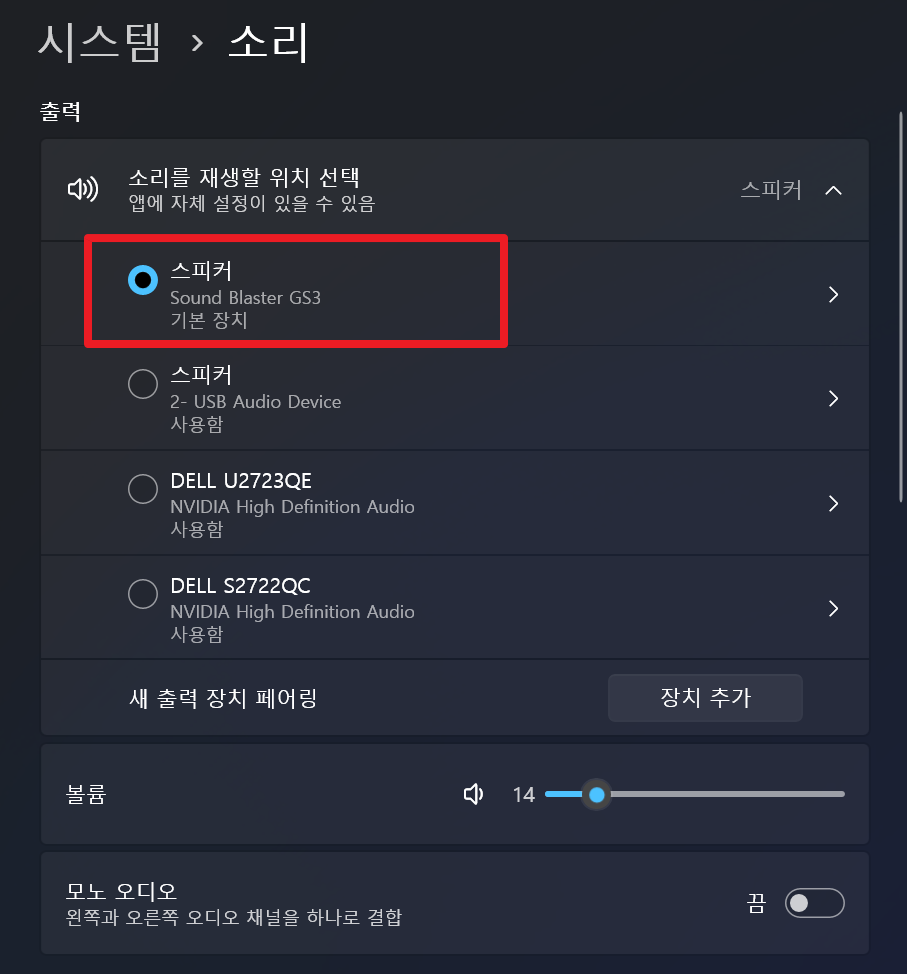
(제 사운드바는 sound blaster gs3이고 아래 dell들은 모니터입니다! 사운드바가 선택되어있어야 해요)
사운드바 모델명
Realtek Audio
모니터 이름
헤드셋 이름
이 중에서 현재 소리를 내야 하는 장치가 사운드바인지 확인하고 선택해 주세요.
정말 단순하지만, PC 사운드 문제의 절반은 여기서 끝나는 느낌입니다.
2. USB 전원 공급 문제 확인
많은 PC 사운드바는 별도 어댑터 없이 USB 전원으로 작동합니다. 그런데 여기서 은근히 문제가 자주 생깁니다.
특히 본체 앞면 USB 포트나 허브에 연결해두면 전력이 불안정해서 소리가 안 나거나, 연결이 끊기거나, 잡음이 생기는 경우가 있습니다.
이럴 때는 USB 단자를 아래처럼 바꿔보세요.
앞면 USB 포트 ❌
본체 뒷면 메인보드 직결 USB 포트 ⭕
본체 뒤쪽 USB는 메인보드에 직접 연결되는 경우가 많아서 전력 공급이 더 안정적인 편입니다.
팁
PC 사운드바가 “되다가 안 되고, 안 되다가 또 되는” 이상한 패턴이면 USB 전원 문제일 가능성도 꽤 있습니다.
3. 사운드 드라이버 다시 잡기
장치 인식 자체가 꼬였을 때는 드라이버를 다시 잡아주는 게 생각보다 잘 먹힙니다.
경로는 아래와 같습니다.
윈도우 키 + X → 장치 관리자그다음 아래 항목을 찾아보세요.
사운드, 비디오 및 게임 컨트롤러여기서 사운드바나 오디오 장치를 찾은 뒤, 아래처럼 진행하면 됩니다.
디바이스 제거 → PC 재부팅그러면 윈도우가 다시 켜지면서 드라이버를 자동으로 재설치하는 경우가 많습니다.
이건 약간 “거장의 기술”처럼 보이지만, 막상 해보면 생각보다 간단합니다. 괜히 복잡하게 만지기 전에 한 번쯤 해볼 만해요.
4. AUX 케이블 접촉 불량 확인
블루투스가 아니라 AUX 케이블로 연결해서 쓰는 경우라면, 의외로 단순한 접촉 불량 때문에 소리가 안 나는 경우도 있습니다.
특히 이런 증상이 있으면 한 번 의심해볼 만합니다.
지지직 잡음이 난다
한쪽만 들린다
가끔 되다가 갑자기 안 된다
이럴 때는 케이블 끝부분을 마른 천으로 닦고, 다시 끝까지 제대로 밀어 넣어 보세요.
완전히 빠진 건 아니어도 살짝 덜 꽂힌 상태면 소리가 안 나는 경우가 있습니다.
5. 화이트 노이즈가 심하면 전원 분리도 시도해보기
사운드바에서 작은 잡음이 계속 들린다면, 흔히 말하는 화이트 노이즈일 수 있습니다.
이건 USB 전원을 PC에서 직접 받으면서 생기는 경우도 있는데요. 이럴 때는 아래처럼 해볼 수 있습니다.
사운드바 오디오 연결은 PC에 유지
전원 USB는 PC가 아니라 스마트폰 충전기 / 벽면 콘센트에 연결
이렇게 하면 전기적 잡음이 줄어서 소리가 훨씬 깔끔해지는 경우도 있습니다.
참고
“소리가 아예 안 나는 문제”와는 조금 다르지만, PC 사운드바 쓸 때 같이 자주 겪는 문제라서 같이 체크해볼 만합니다.
6. 특정 앱에서만 소리가 안 나는 경우
유튜브는 들리는데 게임은 안 들리거나, 반대로 특정 프로그램만 소리가 안 나는 경우도 있습니다. 이럴 때는 앱별 볼륨이나 단독 모드를 의심해볼 수 있습니다.
먼저 볼륨 믹서를 확인해보세요.
설정 → 시스템 → 사운드 → 볼륨 믹서특정 앱 볼륨이 0으로 되어 있는 경우도 은근 있습니다.
그다음 아래 설정도 확인할 수 있습니다.
소리 설정 → 더 많은 소리 설정 → 사운드바 속성 → 고급 탭여기서 아래 항목이 체크되어 있다면 해제해보세요.
애플리케이션에서 이 장치의 단독 제어권을 허용함이 설정 때문에 어떤 앱이 사운드를 혼자 잡고 있어서 다른 프로그램에서 소리가 안 나는 경우도 있습니다.
이 순서로 확인하시면 됩니다
컴퓨터 사운드바가 갑자기 소리가 안 날 때는 아래 순서로 확인해보세요.
1. 윈도우 출력 장치 확인
2. USB 전원 연결 위치 확인
3. 사운드 드라이버 다시 잡기
4. AUX 케이블 접촉 확인
5. 화이트 노이즈면 전원 분리 시도
6. 볼륨 믹서 / 단독 모드 확인
가장 먼저 볼 것 한 줄 요약
출력 장치가 사운드바가 아니라 모니터나 다른 장치로 바뀌어 있지 않은지
이거부터 보세요. 진짜 이 경우 많습니다. 저도 그랬습니다. ㅋㅋ
저처럼 데스크테리어 때문에 미니멀한 사운드바로 바꾼 분들이라면, 한 번쯤은 이런 문제를 겪을 수 있습니다. 처음엔 고장인가 싶지만, 의외로 설정 한 번 바꾸는 것만으로 해결되는 경우가 많아요.
혹시 TV용 사운드바에서 소리가 안 나는 상황이라면, 그건 원인이 조금 달라서 HDMI ARC나 TV 출력 설정 쪽을 따로 보는 게 좋습니다.
윈도우 기본 오디오 문제 해결 순서는 Microsoft 공식 오디오 문제 해결 안내도 함께 확인해 보세요.
드라이버 문제로 의심된다면 Microsoft 오디오 드라이버 업데이트 및 재설치 안내를 참고해 보세요.
더 궁금하신게 있다면
TV 사운드바 연결됐는데 갑자기 소리 안날 때 확인할 것
HDMI 연결했는데 소리 안날 때 (모니터 바꾼 뒤 갑자기 소리가 안나는 경우)