

피그마 인쇄물 만들 수 있어? 어디까지 가능할까?
저도 피그마를 주 작업툴로 써서, 웬만하면 거의 모든 디자인 작업을 피그마로 하려고 하는 편입니다.
그런데 가끔 회사에서 인쇄물 작업이 들어오면 조금 애매해질 때가 있어요. 디자인 자체는 피그마로 할 수 있는데, 아래 두 가지가 계속 걸렸거든요.
- 작업 중 CMYK 기준으로 색을 보면서 수정할 수 없음
- 최종 파일을 CMYK 인쇄용으로 바로 내보내기 어려움
그런데 2026년 현재, 이 한계를 어느 정도 보완해주는 피그마 플러그인이 나와 있습니다.
피그마 인쇄 필수 플러그인 2종 (2026 업데이트)
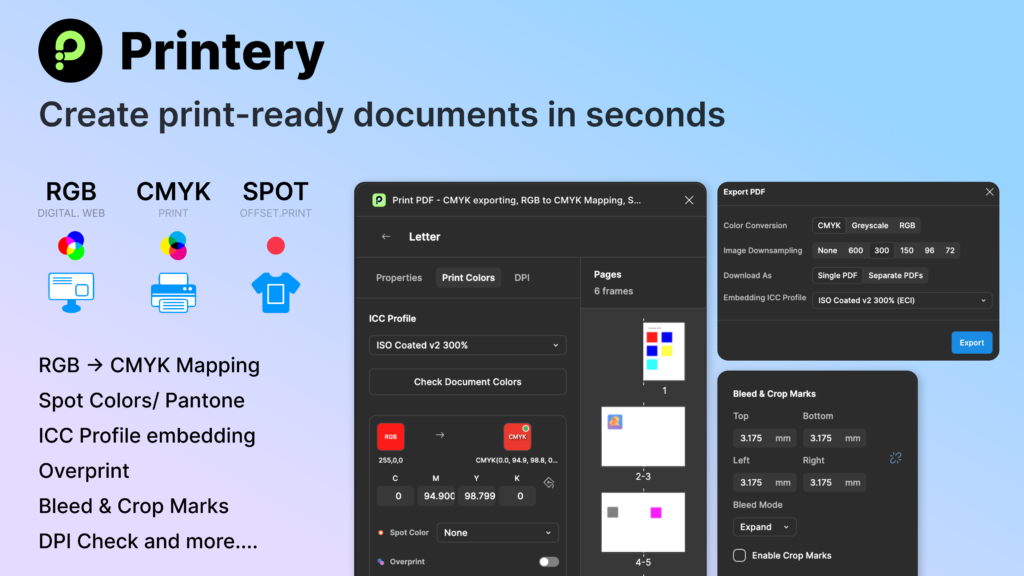
1. Print for Figma
지금 기준에서는 이 플러그인이 메인에 가깝습니다.
mm / inch 단위 프레임 생성, 도련(Bleed), 재단선(Crop Marks), 300dpi 출력, PDF/X 규격 지원 같은 기능이 있어서 피그마의 인쇄용 출력 한계를 가장 현실적으로 보완해주는 편입니다.
피그마 안에서 실시간으로 CMYK를 보면서 작업하는 것은 여전히 어렵지만, 이 플러그인을 사용하면 인쇄 기준에 맞춰 중간중간 결과를 점검하고 최종 출력 파일을 정리하는 흐름은 훨씬 수월해집니다.
즉, 피그마로 인쇄물을 작업할 때 가장 먼저 보게 되는 플러그인에 가깝습니다.
다만 이미지가 많거나 작업물이 무거운 경우에는 피그마 자체의 메모리 한계 때문에 내보내기 속도가 느려지거나 불안정할 수는 있습니다.
2. TinyImage Compressor
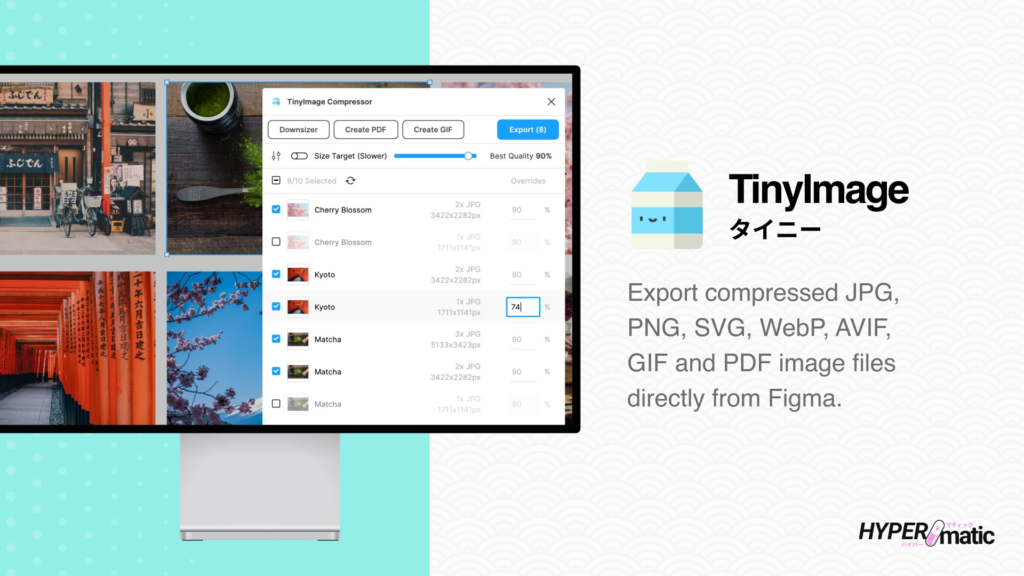
이쪽은 보조 툴에 더 가깝습니다.
특정 프레임을 선택한 뒤 CMYK(PDF/X-1a) 기준으로 변환된 결과를 미리보기 이미지 형태로 확인할 수 있어서, 인쇄소에 보냈을 때 색이 얼마나 달라질지 한 번 체크해보는 용도로 쓸 수 있습니다.
다만 이건 캔버스 위에서 색이 실시간으로 바뀌는 방식은 아닙니다. 팝업창에서 변환 결과를 보고 다시 피그마로 돌아와 RGB 값을 조정해야 해서, 완전한 soft proof 도구로 보기는 어렵습니다.
대신 TinyImage는 이런 쪽에서 더 강점이 있습니다.
- 인쇄소 제출용 CMYK PDF 내보내기
- PDF/X-1a 규격 대응
- 고용량 PDF 압축
- 여러 프레임을 하나의 PDF로 묶어 내보내기
즉, TinyImage는 색을 실시간으로 보면서 작업하는 툴이라기보다, 최종 PDF 정리와 출력 마무리 단계에서 유용한 플러그인에 가깝습니다.
현실적으로는 이렇게 많이 씁니다
실무에서는 보통 피그마에서 디자인과 협업을 진행하고,
Print for Figma로 인쇄 기준에 맞춰 중간중간 결과를 점검하고 최종 출력 설정을 보완하는 방식으로 대응하게 됩니다.
즉, 피그마 하나로 인쇄 전 과정을 완벽하게 끝낸다기보다는,
작업과 협업은 피그마에서 하고 인쇄 기준은 플러그인으로 보완하는 방식에 가깝다고 보는 편이 맞습니다.
다만 여기서도 한계는 있습니다.
피그마 안에서 CMYK를 실시간으로 정확하게 보면서 작업하는 것은 여전히 어렵습니다.
현재는 작업 중간에 결과를 확인하고 다시 수정하는 식으로 보완하는 쪽이 더 현실적합니다.
필요하면 TinyImage Compressor 같은 플러그인으로 CMYK PDF를 뽑아 색 변화를 한 번 더 확인하거나, 최종 PDF를 정리하는 방식까지 함께 쓰게 됩니다.
플러그인이 있어도 아직은 완전히 안 되는 것들
1. 고해상도 이미지 다운샘플링 문제
피그마는 4,096px 이상의 이미지를 가져오면 자동으로 화질을 낮추는 경우가 있습니다. 그래서 고해상도 사진이 중요한 인쇄물이라면 이 부분을 꼭 염두에 둬야 합니다.
특히 큰 사진이 들어가는 포스터나 출력물은 작업 중엔 멀쩡해 보여도 최종 결과물에서 아쉬움이 생길 수 있습니다. 이럴 때는 Insert Big Image 같은 플러그인을 사용해 이미지를 쪼개서 가져오는 방식으로 보완할 수 있습니다.
2. K100(순수한 검정) 문제
피그마의 검정 #000000을 그대로 CMYK로 변환하면, 단순한 검정이 아니라 4색이 섞인 Rich Black으로 처리될 수 있습니다.
이 상태로 작은 텍스트를 인쇄하면 글자가 번져 보일 수 있기 때문에, 텍스트는 최종 출력 전에 반드시 아래 값으로 치환되는지 확인하는 것이 안전합니다.
C=0, M=0, Y=0, K=100가능하다면 플러그인 설정이나 후처리 단계에서 텍스트 검정값이 K100으로 들어가는지 꼭 체크하는 편이 좋습니다.
3. Pantone 같은 별색 작업은 여전히 어렵습니다
형광색, 금박, 은박, 브랜드 별색처럼 별색 데이터가 필요한 작업은 피그마만으로 대응하기 어렵습니다.
이런 작업은 결국 일러스트레이터처럼 인쇄 중심 툴로 넘어가는 편이 더 정확합니다.
그래서 피그마로 인쇄물 작업, 가능할까?
제 기준에서는 가능은 합니다. 다만 그 의미가 “피그마가 인쇄 전용 툴을 대체한다”는 뜻은 아닙니다.
피그마는 여전히 RGB 기반 툴이고, CMYK 확인이나 최종 인쇄 파일 대응에서는 한계가 있습니다. 하지만 2026년 현재는 위에서 소개한 플러그인 덕분에 예전보다 훨씬 현실적으로 보완이 가능해졌습니다.
그래서 아래와 같은 작업은 피그마로도 충분히 접근해볼 만합니다.
- 빠르게 시안을 잡아야 하는 작업
- 협업과 수정이 많은 작업
- 간단한 포스터, 전단, 내부 출력물
반대로 아래 같은 작업은 처음부터 인쇄 전용 툴을 고려하는 편이 더 안전합니다.
- 색 정확도가 아주 중요한 작업
- 고해상도 이미지 비중이 큰 작업
- Pantone 같은 별색이 필요한 작업
- 인쇄소 납품용 최종 품질이 아주 중요한 작업
결국 피그마는 인쇄물을 완벽하게 만들기 위한 툴이라기보다, 빠르게 시안을 만들고 협업하면서 플러그인으로 부족한 부분을 보완하는 방식으로 쓰기 좋은 툴에 가깝다고 보는 게 더 맞다고 생각합니다.