

✅ 결론부터: 윈도우11에서 “무료로” 쓰고 싶으면 구형(라이트닝)이 낫다. 아니 라이트닝으로 사야한다.
제가 이틀 고생하고 내린 결론은 이거예요.
- ✅ 무료 드라이버로 안정적으로 쓰고 싶으면 → 구형(이전 버전, 라이트닝 계열)이 덜 고생합니다. (가격도 보통 더 싸고 자료도 많음)
- ⚠️ USB-C 최신형(MXK93KH/A)은 무료 드라이버로 “되는 듯 안 되는 듯”하다가, 삽질하면 HID 충돌로 포인팅 장치 전체가 꼬일 수 있어요.
- 💸 USB-C 최신형이면 현실적으로 유료 드라이버(Magic Utilities) 쓰는 게 시간/멘탈 절약입니다. (28일 무료 체험 있음)
💬 “윈11에서 매직 트랙패드 무료로 쓰고 싶으면, 이전 버전으로 사셔라. 아니면 고생한다. 그리고 가볍게 쓸거면 다른제품이 낫다. 가격도 싸다.”
— 이거 한 줄만 미리 알았어도… 제 이틀이 순삭되지는 않았을건데요……..
1) 왜 매직 트랙패드를 샀냐면요 (맥 유저 → 윈11 갈아탐)
원래 저는 아이맥 유저였는데 이번에 윈도우11로 갈아탔고, 편하게 웹서핑하고 싶어서 매직 트랙패드를 사기로 했어요.
사는 김에 아주 최신 USB-C 타입을 당당하게 샀죠.
인터넷에서 “깃허브 드라이버 깔면 된다”는 글이 많길래
“오케이. 무료로도 쌉가능이네??” 하고 들어갔는데…
여기서부터 제 인생이 꼬이기 시작합니다. 😇
2) 패인 1: 무료 드라이버가 USB-C 신형이랑 안 맞는 케이스가 많음
제가 따라한 무료 드라이버가 알고 보니
USB-C 신형용이 아니라 구형(라이트닝 기준)으로 돌아가는 드라이버였던 거예요.
그래서 딱 이 상태가 됐습니다:
- 🖱️ 탭으로 클릭만 됨
- ❌ 오른쪽 클릭 안 됨
- ❌ 스와이프/스크롤/제스처 전부 안 됨
- 🤡 “트랙패드인데 트랙패드가 아님” 상태 ㅋㅋ 오로지 버튼 하나뿐인 외눈 마우스 상태
여기서 “그럼 유료로 갈까?” 했어야 했는데,
저는 해결형 DNA…… AI를 갈궈서 해결하려고 삽질을 시작합니다…
3) 패인 2: 삽질하다 HID 꼬이면… 마우스랑 더불어 컴퓨터까지 같이 죽을 수 있음 😇
드라이버 설치/삭제 반복하고
블루투스 껐다 켰다 하고
이것저것 건드리다 보니까…
결국 윈도우 HID 드라이버가 충돌 나버렸어요.
재부팅했더니:
- 🧟 로지텍 마우스도 먹통
- Logi Bolt로도 안 됨
- 블루투스로도 안 됨
- 📵 블루투스 자체도 맛가서 기타 기기 전부 난리(재부팅할때마다 됐다가, 안 됐다가 해요)
- ✅ 불행 중 다행: 키보드는 유선이라 키보드로 더듬더듬 조작 가능
진짜 “트랙패드 설치하다가 윈도우 포인팅 디바이스 전체가 죽는” 그 케이스… 제가 몸으로 겪었습니다. ㅋㅋ
4) 장치관리자(B)로 삭제해도 실패한 이유: 죽여도 죽여도 부활함
여기서 다들 이렇게 하잖아요.
- 장치관리자 들어가서
- 애플 트랙패드 관련 장치 삭제
- “드라이버도 같이 삭제” 체크하고 제거. 이럼 되잖아? Why so serious?
저도 여러 번 했어요.
근데… 재부팅하면 또 살아남.
진짜 죽여도 죽여도 부활하는 좀비 매직 트랙패드였어요. 🧟♂️
왜냐면 윈도우는 드라이버를 Driver Store에 남겨두고, 장치가 다시 감지되면 자동으로 재설치해버리는 경우가 있거든요.
그래서 “장치만 삭제”로는 잠깐 사라졌다가 다시 돌아옵니다.
마치 매년 졸업앨범에 새겨져 있는 학생마냥,, 버려도 버려도 돌아오는 애나벨마냥 무한한 공포가 펼쳐집니다.
5) 결국 해결: CMD로 드라이버 패키지(oemXX.inf)까지 강제 삭제 ✅
결국 저는 “윈도우 달래기” 포기하고, 좀비 목을 물리적으로 잘라내기로 했습니다.
CMD(명령 프롬프트)에서 드라이버 패키지를 강제 삭제하는 방식으로 겨우 복구했어요.
제가 한 흐름은 대충 이랬습니다:
- 관리자 권한으로 CMD 열기
- 설치된 드라이버 목록을 쭉 뽑아보기
- 그중에서 Apple / Trackpad 같은 항목 찾기
- 거기에 붙은 oemXX.inf 같은 번호를 넣어서 강제 삭제
- 재부팅 → 정상 복구
예시로 많이 쓰는 명령은 이런 느낌이에요:
pnputil /enum-drivers
목록에서 애플/트랙패드 관련 oemXX.inf 찾아서 삭제:
pnputil /delete-driver oemXX.inf /uninstall /force
⚠️ 주의: 이건 “드라이버를 직접 지우는” 방식이라 잘못 지우면 다른 장치도 영향이 갈 수 있어요.
Apple/Trackpad 관련 항목만 정확히 골라서 삭제하는 게 핵심입니다.
💬 저는 장치관리자에서 삭제를 여러 번 해도 부활하길래,
결국 CMD에서 “드라이버 패키지 자체(oemXX.inf)”를 지우는 쪽으로 가니까 끝났어요.
(이틀 고생함 ㅋㅋ)
6) 그래서 결론: USB-C 최신형이면 Magic Utilities가 현실적으로 마음 편함 💸
여기까지 겪고 나서 제가 내린 결론은 하나예요.
💬 “USB-C 최신형이면… 그냥 유료 드라이버 쓰는 게 맞다. 내 고생값 생각하면 결제하는 게 낫다.” (다행히 28일 무료 체험이 있으니, 일단 설치해서 내 환경에서 되는지 확인해보고 결정하는 걸 추천)
✅ Magic Utilities 핵심 정보
- 🧪 28일 무료 체험: 설치하면 28일 테스트 가능
- 💳 과금 방식: 디바이스 1개당 라이선스(트랙패드/마우스/키보드 각각)
- 💰 가격(공식 기준, USD)
- US$ 19.99 / 1디바이스 / 1년
- US$ 17.19 / 1디바이스 / 2년
- US$ 16.79 / 추가 디바이스(멀티바이)
- US$ 13.99 / 멀티바이+멀티년 조합 할인
👉 Magic Utilities 다운로드(무료 체험 포함): https://magicutilities.net/download
👉 Magic Utilities 가격표/구매: https://magicutilities.net/buy-now
👉 (참고) Magic Trackpad 기능 소개: https://magicutilities.net/magic-trackpad/features
7) 대안: 윈도우용 트랙패드도 요즘 “쓸만한 애들” 있음
애플 매직 트랙패드 만큼은 아니어도 요즘은 윈도우용 트랙패드도 꽤 준수한 제품이 있더라고요.
💬 “나는 애플 감성 아니어도 되고, 그냥 윈도우에서 편하게 손가락으로 쓰고 싶다”
이러면 윈도우용 대안이 나을 듯 합니다…
🛒 대안 – 알리(생각보다 후기들도 많고, 안정적인 제품이 많았어요)
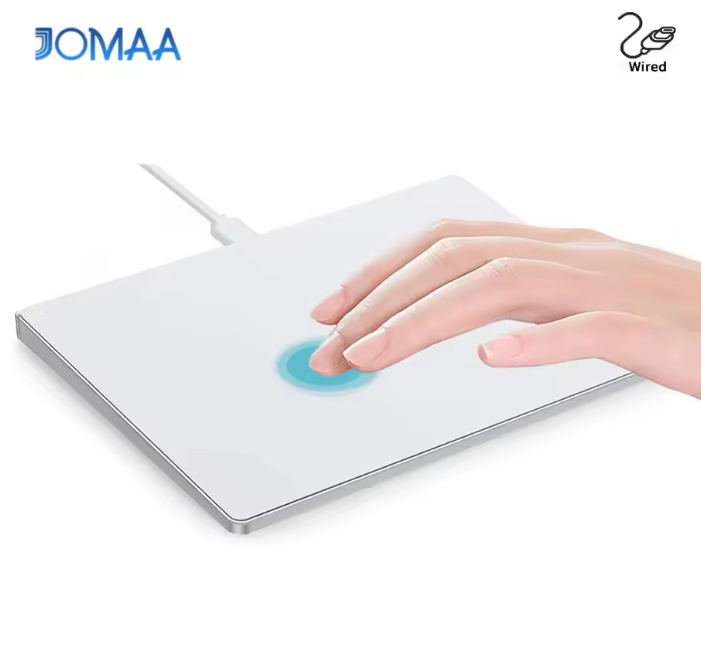
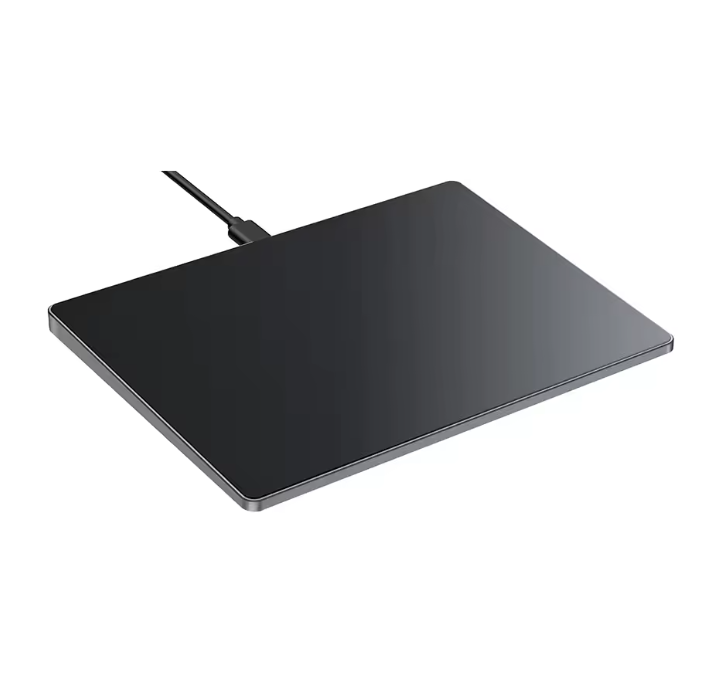
블랙 슬림 유선 터치패드 마우스 USB-C 플러그 앤 플레이 유선 터치패드 Windows10/11
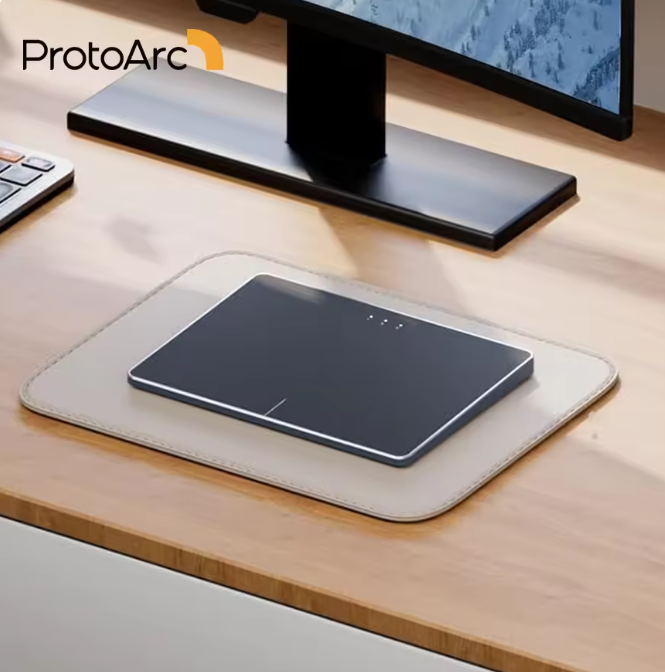
멀티 제스처 지원을 갖춘 ProtoArc 무선 트랙패드
🛒 대안- 쿠팡

🚨 한 줄 경고(진짜 중요)
윈도우11에서 USB-C 최신형 매직 트랙패드에 무료 드라이버 시도하다가 HID가 꼬이면,
마우스/블루투스까지 같이 맛갈 수 있습니다.
“클릭만 되고 제스처 안 됨” 상태에서 계속 만지다 보면 더 커질 수 있어요.
✅ 정리(3줄)
- 윈11에서 매직 트랙패드를 무료로 안정적으로 쓰고 싶으면 → 구형(이전 버전/라이트닝)이 맞다.
- USB-C 최신형은 무료 드라이버로 반쪽짜리로 굴러가거나, 잘못 만지면 HID 충돌로 더 커질 수 있다.
- 결론: USB-C 최신형이면 Magic Utilities(28일 무료 체험 후 결제)가 시간/멘탈 절약이다.
- 웬만하면 윈도우에선 윈도우용 트랙패드를 사는 게 낫다….