

비밀번호 기억 안 날 때, 바로 재설정하지 마세요.
크롬에 저장된 비밀번호는 당장 확인할 수 있습니다!
예전에 해외에서 네이버 계정 해킹 시도가 많다는 이야기가 돌 때가 있었습니다.
저도 찝찝해서 접속 기록을 확인해봤는데, 네이버 로그인 기록에 남미 쪽으로 보이는 해외 로그인이 남아 있더라고요.
식겁해서 비밀번호를 바꾸고, 다시 로그인했습니다.
그리고 비밀번호는 새까맣게 잊었습니다.
괜찮았어요.
로그아웃을 누르기 전까지는요.
오랜만에 네이버 로그인 화면을 마주하게 되니 진땀이 나더라고요.
기억 속에는 몇 가지 제 비밀번호 패턴이 떠다녔는데, 하나씩 넣어볼수록 전부 틀렸습니다.
결국 캡챠까지 등장해버렸어요.
그때 떠올랐습니다.
“잠깐, 나 이 비밀번호 크롬에 저장해둔 거 아닌가?”
비밀번호가 기억 안 날 때 바로 재설정부터 하기 전에, 먼저 확인해볼 수 있는 곳이 있습니다.
바로 크롬에 저장된 비밀번호입니다.
크롬에 저장된 비밀번호 확인하는 방법
비밀번호가 기억 안 날 때 가장 먼저 확인할 곳은 크롬의 비밀번호 관리자입니다.
예전에 로그인할 때 “비밀번호를 저장하시겠습니까?”에서 저장을 눌렀다면, 크롬 안에 비밀번호가 남아 있을 수 있습니다.
PC에서는 크롬 주소창에 아래 주소를 입력하면 바로 이동할 수 있습니다.
chrome://password-manager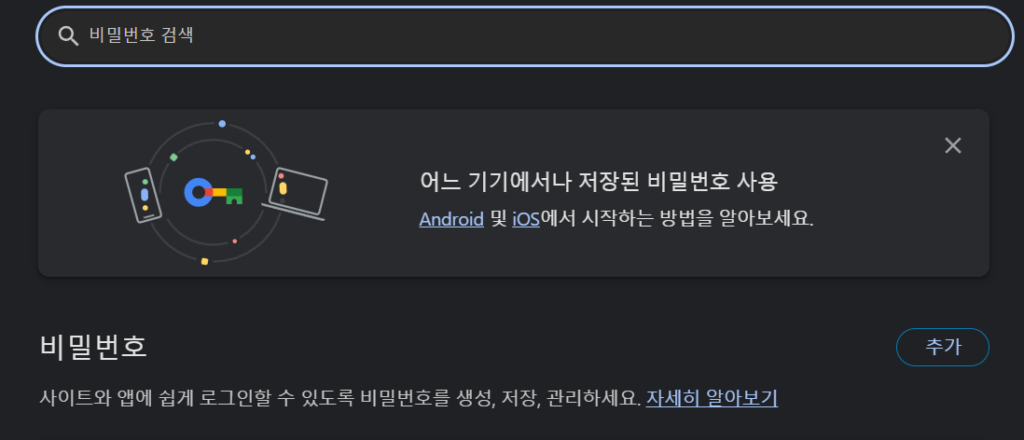
주소를 입력하면 크롬 비밀번호 관리자 화면이 열립니다.
여기서 검색창에 비밀번호를 확인하고 싶은 사이트 이름을 입력하세요.
예를 들어 네이버 비밀번호가 기억 안 난다면 naver라고 검색하면 됩니다.
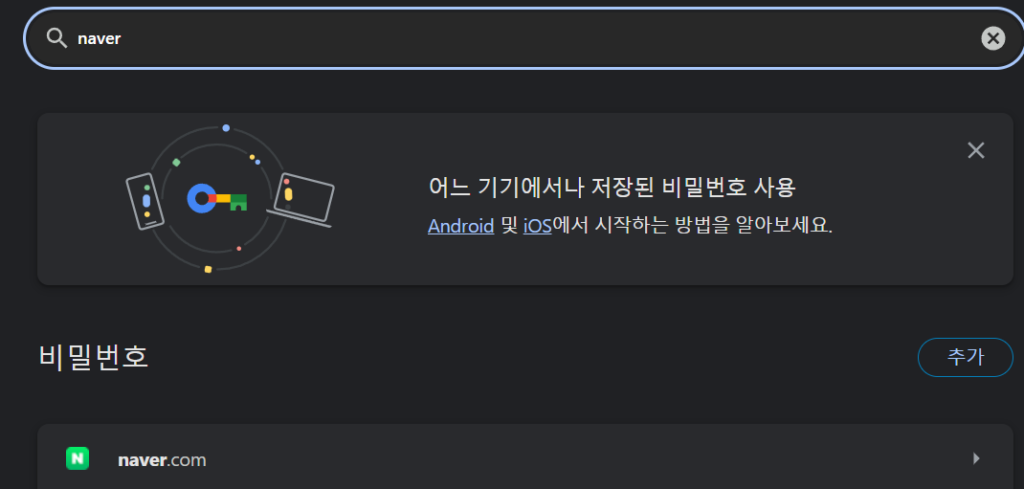
저장된 계정이 나오면 해당 항목을 클릭합니다.
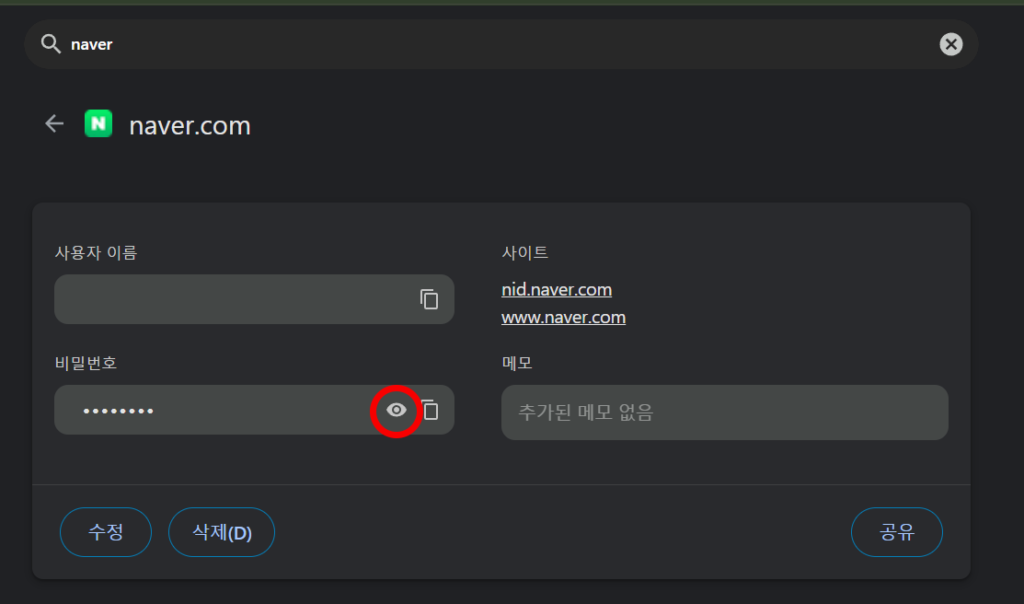
그다음 비밀번호 옆에 있는 눈 모양 아이콘을 누르면 됩니다.
눈 모양 아이콘을 누르면 바로 비밀번호가 보이는 것은 아니고, 한 번 더 본인 인증을 거칩니다.
윈도우라면 PIN 번호나 윈도우 로그인 비밀번호를 입력해야 하고, 맥이라면 맥 로그인 비밀번호나 Touch ID 인증이 필요할 수 있습니다.
인증이 끝나면 숨겨져 있던 비밀번호가 표시됩니다.
비밀번호 옆 눈 모양 아이콘을 누르면 기기 인증 후 저장된 비밀번호를 확인할 수 있습니다.
[여기에 PC 크롬 비밀번호 관리자 캡처 삽입]
모바일 크롬에서도 확인할 수 있습니다
PC가 없더라도 모바일 크롬 앱에서 저장된 비밀번호를 확인할 수 있습니다.
아이폰 기준으로는 크롬 앱을 열고, 오른쪽 아래의 점 세 개 메뉴를 누릅니다.
안드로이드에서는 기기에 따라 점 세 개 메뉴가 오른쪽 위에 있을 수 있습니다.
그다음 아래 순서로 들어가세요.
(1) 크롬 앱 실행
(2) 점 세 개 메뉴 선택
(3) 설정 선택
(4) 비밀번호 관리자 선택
(5) 검색창에 사이트 이름 입력
(6) 저장된 계정 선택
(7) 눈 모양 아이콘 선택
(8) Face ID, 지문, 화면 잠금 인증 후 비밀번호 확인
모바일에서도 원리는 같습니다.
저장된 사이트를 찾고, 비밀번호 옆의 눈 모양 아이콘을 누른 뒤, 본인 인증을 하면 비밀번호를 확인할 수 있습니다.
저장된 비밀번호가 안 보일 때 확인할 것
비밀번호 관리자에 들어갔는데 원하는 사이트가 안 보일 수도 있습니다.
이럴 때는 아래를 먼저 확인해보세요.
(1) 크롬에 비밀번호를 저장한 적이 있는지 확인하기
(2) 다른 구글 계정으로 로그인되어 있지 않은지 확인하기
(3) 예전에 쓰던 PC나 휴대폰에 저장되어 있지 않은지 확인하기
(4) 사이트 이름을 다르게 검색해보기
(5) 시크릿 모드에서 로그인했던 것은 아닌지 떠올려보기
특히 구글 계정을 여러 개 쓰는 경우에는, 크롬에 로그인된 계정이 달라서 비밀번호가 안 보일 수 있습니다.
예전에 쓰던 계정으로 크롬에 로그인되어 있었는지도 확인해보세요.
사이트 이름도 꼭 정확히 검색할 필요는 없습니다.
네이버라면 naver, 구글이라면 google, 쿠팡이라면 coupang처럼 짧게 검색해보는 게 더 잘 나올 때가 있습니다.
비밀번호를 확인했다면 로그인 보안도 한 번만 봐두세요
비밀번호는 기억 안 나는데 자동 로그인만 믿고 있었다면, 로그아웃하기 전에 꼭 한 번 확인해보세요
생각보다 내 비밀번호는 내 기억보다 크롬이 더 잘 기억하고 있을 때가 있습니다!
정말 네이버 비번 바꾸기 귀찮은데, 이렇게 해결할 수 있어서 다행이었습니다.
비밀번호 재설정부터 눌렀으면 또 본인인증하고, 다른 기기 로그인도 다시 챙겨야 했을 텐데 말이죠.
(그리고 또 까먹고 재설정 repeat…)
그래도 개인정보는 소중합니다.
특히 네이버처럼 자주 쓰는 사이트는 해외 로그인 알림이나 해외 로그인 차단 설정을 꼭 확인해두세요.
저처럼 해외 로그인 기록을 보고 뒤늦게 식겁하지 않으려면요.
크롬 저장 비밀번호 관리 공식 도움말:
구글 크롬 공식 도움말 – 비밀번호 관리하기
네이버 로그인 기록 확인 도움말:
네이버 고객센터 – 로그인 기록 확인 방법
다른 에러가 궁금하시다면
새 컴퓨터 샀을 때 윈도우 업데이트 실패하는 이유, 해결법
윈도우11 임시파일 업데이트 파일 삭제해도 될까? 안 지워질 때 해결법
유튜브 저렴하게 이용하는 방법? 유튜브 라이트 가격과 프리미엄 차이
유튜브 기록 검색했는데 ‘문제가 발생했습니다’ 오류 뜰 때 해결법(유튜브 something went wrong)