
왜 나만 아이폰 리퀴드 글래스 투명 안됨?
이번 업데이트하고 나서 유튜브 썸네일에서 봤던 그 유리 같은 화면, 솔직히 저도 기대 많이 했거든요?
근데 막상 업데이트하고 보니까… 뭔가 이상한 거예요.
분명 같은 업데이트인데, 친구 폰은 홈 화면 배경이 탭바 아래로 비치면서 물방울 맺힌 것처럼 굴절되고 진짜 유리 같고, 제 폰은 그냥 회색 불투명 막 씌워놓은 것처럼 뿌옜어요.
리퀴드 글래스가 아니라 리퀴드 안개라고 불러야 하나 싶은 수준. 아니 왜 나만 이래?
처음엔 “혹시 내 폰이 구형이라서?” 했는데 아이폰 15인데요? 그것도 아니고.
결론부터 말씀드리면, 확인해야 할 설정이 몇 가지 있어요. 순서대로 확인하면 금방 해결됩니다.
한줄요약: 리퀴드 글래스가 아니라 막이 낀 것처럼 보인다면, 먼저 투명도 줄이기와 대비 증가 설정부터 꺼보세요.
아이폰 리퀴드 글래스 투명 안됨
확인 순서
| 순서 | 체크할 것 | 경로 |
|---|---|---|
| 1 | 투명도 줄이기 | 설정 > 손쉬운 사용 > 디스플레이 및 텍스트 크기 > 투명도 줄이기 끄기 |
| 2 | 대비 증가 | 설정 > 손쉬운 사용 > 디스플레이 및 텍스트 크기 > 대비 증가 끄기 |
| 3 | Clear/Tinted 설정 | 설정 > 디스플레이 및 밝기 > Liquid Glass > Clear 선택 |
| 4 | 저전력 모드 | 설정 > 배터리 > 저전력 모드 끄기 |
| 5 | 배경화면 | 설정 > 배경화면 > 새로운 배경화면 추가 |
| 6 | 앱 업데이트 | App Store > 프로필 아이콘 > 사용 가능한 업데이트 확인 |
| 7 | 재시동 | 전원 끄기 > 30초 기다리기 > 다시 켜기 |
1. 투명도 줄이기, 혹시 켜져 있지 않나요?
제일 먼저 볼 건 투명도 줄이기 설정이에요.
이름 그대로 투명 효과를 줄이는 기능인데, Liquid Glass는 뒤 배경이 은은하게 비치고 색이 섞여야 유리처럼 보이거든요. 근데 이 설정이 켜져 있으면 그 효과가 확 죽습니다.
남들 화면은 맑은 유리인데 내 폰만 회색 막 씌워놓은 것처럼 보이는 이유, 여기서 시작하는 경우가 꽤 많아요. Liquid Glass가 적용 안 된 게 아니라 아이폰이 일부러 줄이고 있는 상태인 거예요.
설정 > 손쉬운 사용 > 디스플레이 및 텍스트 크기 > 투명도 줄이기켜져 있다면 꺼보세요.
이런 증상이라면 여기가 원인일 가능성이 높아요.
- 제어센터가 투명하지 않고 회색 박스처럼 보임
- 탭바나 메뉴 배경이 유리처럼 비치지 않음
- Clear로 바꿨는데도 큰 차이가 없음
눈에는 편한 기능이지만, Liquid Glass 특유의 말랑한 유리 느낌은 같이 사라지거든요.
2. 대비 증가도 같이 확인해보세요
투명도 줄이기를 껐는데도 여전히 뿌옇다면, 이번엔 대비 증가 차례예요.
Liquid Glass가 예뻐 보이려면 배경이랑 UI가 자연스럽게 섞여야 하는데, 대비 증가가 켜져 있으면 아이폰이 투명하고 예쁜 것보다 잘 보이는 걸 우선해요.
쉽게 말하면,
“블러 예쁜 것도 좋지만 일단 글자부터 잘 보여야지.”
결과적으로 Liquid Glass가 자연스럽게 녹아드는 느낌 대신, 더 단단하고 불투명한 UI처럼 보이게 됩니다.
설정 > 손쉬운 사용 > 디스플레이 및 텍스트 크기 > 대비 증가이런 증상이라면 확인해보세요.
- 메뉴나 탭바 배경이 남들보다 지나치게 진함
- Clear로 바꿔도 화면이 크게 달라지지 않음
- 불투명한 박스 느낌이 블러 느낌보다 강함
3. Liquid Glass 설정 자체가 Tinted로 되어 있을 수 있어요
위 두 가지를 껐는데도 여전히 진하고 뿌옇게 보인다면, 이번엔 Liquid Glass 설정 자체를 확인해보세요.
Liquid Glass에는 보이는 방식을 고르는 옵션이 따로 있어요.
- Clear : 투명하고 맑은 유리 느낌
- Tinted : 조금 더 진하고 불투명한 느낌
탭바 아래로 배경이 비치고, 물방울처럼 살짝 굴절되는 그 느낌을 원한다면 Clear로 바꿔보세요.
설정 > 디스플레이 및 밝기 > Liquid Glass > Clear단, 이 옵션이 아예 안 보이거나 바뀌지 않는다면 1번, 2번 설정이 아직 켜져 있는 건 아닌지 다시 확인해보세요. 손쉬운 사용 설정이 우선 적용되면 Liquid Glass 자체 설정이 눌릴 수 있거든요.
Apple 공식 안내에서도 Liquid Glass는 Clear와 Tinted 중 선택할 수 있고, 투명도 줄이기나 대비 증가가 켜져 있으면 먼저 꺼야 한다고 설명합니다. 자세한 설정은 Apple iPhone 디스플레이 및 텍스트 설정 안내에서 확인할 수 있습니다.
4. 배터리 아끼려다 글래스 감성까지 아끼고 있는 건 아닌가요
설정은 다 맞는 것 같은데 Liquid Glass가 여전히 밋밋하다면, 저전력 모드가 켜져 있는지 확인해보세요.
저전력 모드는 배터리 절약을 위해 일부 시각 효과를 줄이는데, Liquid Glass처럼 배경이 비치고 굴절되는 효과도 그 안에 포함될 수 있어요. 즉 아이폰이 이렇게 판단하는 거예요.
“유리 효과 예쁜 건 알겠는데, 배터리부터 아끼자.”
배터리 아이콘이 노란색으로 바뀌어 있다면 저전력 모드가 켜진 상태예요.
설정 > 배터리 > 저전력 모드꺼보고 Liquid Glass 느낌이 달라지는지 비교해보세요.
5. 배경화면이 너무 어둡거나 단조롭지 않나요?
설정을 다 확인했는데도 뭔가 심심하게 느껴진다면, 배경화면을 한번 의심해보세요.
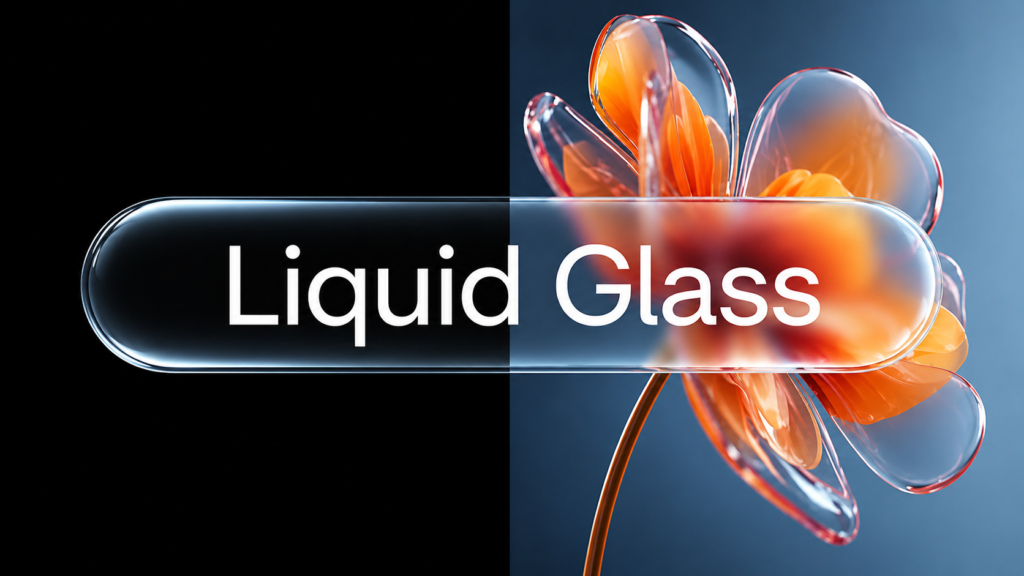
Liquid Glass는 뒤에 있는 배경에 유리를 씌워 흐리고 굴절시키는 효과예요. 그러니까 배경 자체에 색이나 명암이 없으면 효과가 있어도 티가 안 납니다.
완전 검정, 밋밋한 단색, 명암 차이가 거의 없는 이미지라면 Liquid Glass가 적용돼도 잘 안 보일 수 있어요. 반대로 밝은 하늘 사진, 색감 있는 그라데이션, 적당히 명암이 있는 풍경 사진이라면 효과가 확실하게 살아납니다.
설정 > 배경화면 > 새로운 배경화면 추가색감 있는 배경으로 잠깐 바꿔서 비교해보세요. 아이폰 문제가 아니라 배경화면이 글래스 효과를 못 받쳐주고 있었을 수도 있거든요.
6. 특정 앱에서만 아이폰 리퀴드 글래스 투명 안됨이라면 앱 업데이트를 확인해보세요
홈 화면이나 제어센터는 괜찮은데 특정 앱에서만 효과가 약하거나 예전 디자인처럼 보인다면, 이건 아이폰 전체 설정 문제가 아니에요.
해당 앱이 아직 새 디자인을 반영하지 않았을 가능성이 커요. 앱마다 Liquid Glass 적용 시점이 다르거든요.
App Store > 오른쪽 위 프로필 아이콘 > 사용 가능한 업데이트 확인이런 증상이라면 앱 업데이트 먼저예요.
- 홈 화면은 예쁜데 특정 앱 안에서만 밋밋함
- 어떤 앱은 유리 느낌인데 어떤 앱은 예전 디자인 그대로
- 앱 업데이트 후 화면 느낌이 달라진 경험 있음
설정 더 뒤지기 전에 앱 업데이트부터 눌러보세요.
7. 아이폰 리퀴드 글래스 투명 안됨
그래도 이상하다면 재시동 한 번 해보세요
위 항목을 다 확인했는데도 여전히 이상하다면, 이제는 설정 문제가 아닐 수 있어요.
아이폰이 Liquid Glass 효과를 화면에 제대로 다시 그리지 못하는 상태일 수 있거든요. 특히 업데이트 직후에는 시스템이 정리되는 과정에서 화면 효과가 잠시 어색하게 보이는 경우가 있어요.
이럴 때는 설정을 더 뒤지기보다 그냥 껐다 켜는 게 제일 빠릅니다.
전원 끄기 > 30초 기다리기 > 다시 켜기재시동 후에도 그대로라면 소프트웨어 업데이트도 확인해보세요.
설정 > 일반 > 소프트웨어 업데이트아이폰 리퀴드 글래스 투명 안됨,
그래도 해결이 안 된다면
솔직히 말하면, 여기까지 다 확인했는데도 안 된다면 그건 내 잘못이 아니에요.
Liquid Glass 자체가 아직 완성형 기능이 아니라서, 기기 상태나 앱 조합에 따라 어색하게 보이는 경우가 있거든요. 애플도 계속 업데이트로 다듬고 있는 중이고요.
일단 지금 할 수 있는 건 다 해봤다면, 다음 업데이트를 기다려보세요. Liquid Glass는 앞으로 더 고도화될 거예요.
아이폰이 더 궁금하시다면
아이폰 충전 제한 자꾸 풀림? 80%로 해놨는데 100% 충전되는 이유 4가지
아이폰 티머니 충전했는데 잔액 0원, 카드 삭제하기 전에 먼저 확인해요!