

새로 구매한 애플펜슬 프로 페어링 안됨, 왜 이럴까요?
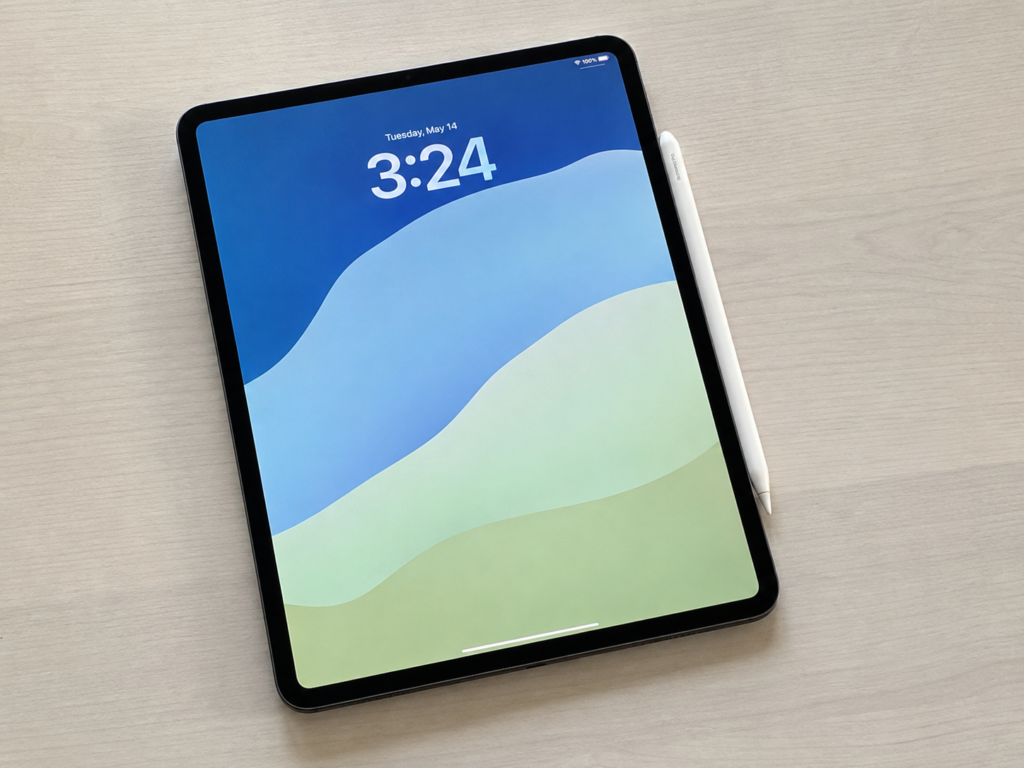
얼마 전에 아이패드를 air M2로 바꿨습니다. 그러고 나서 애플펜슬도 슬슬 욕심이 나더라고요. 이왕 새 아이패드 쓰는 거 펜슬도 최신으로 가자 싶어서 애플펜슬 프로를 주문했습니다.
박스 뜯고 아이패드 위에 착 붙였습니다. 오잉? 원래 이러면 바로 페어링이 뜨잖아요? 안 떴습니다. 다시 붙였습니다. 안 떴습니다. 블루투스 껐다 켰습니다. 다시 붙였습니다. 여전히 아무 반응이 없었습니다.
분명히 방법이 맞는 것 같은데, 왜 안 되는 건지 모르겠는 상태. 새 제품인데 불량인가 싶기도 하고요. 이 글은 그 상태에서 확인해야 할 것들을 순서대로 정리한 겁니다.
한줄결론
새로 산 애플펜슬 프로가 페어링 안 된다면, 먼저 호환 아이패드인지 확인하고 케이스를 뺀 상태로 10~30분 충전한 뒤 다시 연결해보세요.
1. 새로 구매한 애플펜슬 프로 페어링 안됨,
먼저 호환 모델인지 확인하세요
애플펜슬 프로는 아이패드 옆면에 자석으로 붙는다고 다 되는 게 아니구요. 지원 모델이 따로 있어요.
- iPad Pro 11 / 13 (M4, M5)
- iPad Air 11 / 13 (M2, M3, M4)
- iPad mini (A17 Pro)
페어링 창이 아예 안 뜬다면 이 목록부터 확인해보세요. 아이패드 10세대, 에어 4·5세대, 구형 프로 사용자라면 다른 애플펜슬 모델을 봐야 합니다. 아이패드별 호환 모델은 따로 정리해둔 글에서 확인해보세요.
아이패드 애플펜슬 호환 정리, 내 아이패드에는 뭐가 맞을까? (2026 최신)
2. 새 제품이어도 방전됐을 수 있습니다
호환 모델 맞는데 페어링 창이 안 뜬다면, 불량 판단 전에 배터리 확인부터 하세요. 보관 기간이 길면 새 제품도 방전 상태로 올 수 있거든요.
케이스 벗기고, 충전 위치에 정확히 붙인 뒤 10~30분 그대로 두세요. 두꺼운 케이스나 자석 들어간 케이스는 접촉을 방해할 수 있어서, 처음 페어링할 때는 케이스 빼고 시도하는 게 좋습니다.
붙이자마자 반응 없다고 불량은 아닙니다. 30분 충전 후 다시 확인해보세요.
3. 블루투스 목록에 Apple Pencil이 보이면 한 번 지워보세요
완전 무반응이 아니라 블루투스 목록에는 보이는데 연결이 안 된다면, 기존 연결 기록이 엉킨 경우입니다.
설정 > Bluetooth > Apple Pencil 옆 i 아이콘 > 이 기기 지우기
지운 뒤 블루투스 껐다 켜고 다시 붙여보세요.
목록에 아예 안 보인다면 이 단계 말고 호환 모델·방전·iPadOS부터 체크해보세요.
4. 중고상품을 구매했다면, 나의 찾기 확인하세요
애플펜슬 프로는 나의 찾기를 지원해서, 이전 계정에 묶여있으면 새 기기에 연결이 안 됩니다.
연결 시도했을 때 “이 액세서리는 이미 다른 Apple ID와 연결되어 있습니다”라는 메시지가 뜬다면 이전 소유자 계정에 묶인 상태입니다. 판매자에게 아래 조치를 요청하세요.
나의 찾기 앱 > 기기 탭 > Apple Pencil Pro 선택 > 이 기기 제거
정품 새 제품이라면 해당 없는 경우가 대부분입니다.
Apple Pencil Pro는 iPadOS 17.5 이상이 필요하고 나의 찾기를 지원하는 모델입니다. 자세한 사양은 Apple Pencil Pro 공식 기술 사양을 참고하세요.
5. iPadOS 버전도 확인하세요
호환 모델이 맞아도 iPadOS가 낮으면 연결이 제대로 안 될 수 있어요.
설정 > 일반 > 소프트웨어 업데이트
업데이트 있으면 먼저 진행하고, 재부팅 후 다시 붙여보세요.
6. 그래도 안 되면 강제 재부팅
여기까지 했는데도 안 된다면 아이패드 자체가 꼬인 거일 수 있습니다.
iPad Pro / Air 기준 강제 재부팅 순서는 아래와 같습니다.
- 볼륨 업 짧게 눌렀다 떼기
- 볼륨 다운 짧게 눌렀다 떼기
- 전원 버튼 애플 로고 나올 때까지 길게 누르기
“밀어서 전원 끄기” 화면이 떠도 손 떼지 말고 계속 누르세요. 로고 뜨면 손 떼고, 부팅 후 다시 붙여보세요.
7. 최후의 수단: 네트워크 설정 재설정
정말 마지막 방법입니다. 네트워크 설정을 재설정하면 저장된 와이파이 비밀번호가 전부 지워지니까, 위 방법 다 해보고 나서 시도하세요.
설정 > 일반 > 전송 또는 iPad 재설정 > 재설정 > 네트워크 설정 재설정
8. 새로 구매한 애플펜슬 프로 페어링 안됨.
여기까지 했는데도 안 된다면 기기 불량일 수도 있어요
아래 조건을 다 충족하는데도 연결이 안 된다면, 더 붙잡고 있을 필요 없습니다.
- 호환 모델 맞음
- iPadOS 최신
- 케이스 빼고 정확한 위치에 붙임
- 30분 충전해도 반응 없음
- 블루투스에서 지우고 다시 시도해도 안 됨
- 새 정품 구매
교환·환불 기간 안에 바로 구매처에 연락하세요. 며칠 더 해보다가 기간 놓치면 더 피곤해집니다.
새로 구매한 애플펜슬 프로 페어링 안됨 마무리
저는 배터리가 거의 없는 상태로 배송된 케이스였습니다. 한참 붙여뒀다가 충전이 좀 된 다음에, 블루투스에서 이 기기 지우기를 몇 번 반복하니까 그제야 페어링 창이 떴어요.
불량인가 싶어서 식겁했는데 알고 보면 별거 아닌 경우가 꽤 많습니다. 위 순서대로 차근차근 해보시고, 그래도 안 되면 그때 교환·환불 고민하세요.
애플펜슬프로가 더 궁금하시다면
애플펜슬 방전 진짜 사망인지 기절인지 구별하는법 feat.심폐소생술
애플펜슬 프로 계속 붙여놔도 괜찮을까? 배터리 수명 지키는 보관 방법