

토스 페이스페이 2차 인증 설정 꼭 해두세요!
최근 토스 페이스페이로 엉뚱한 사람 돈이 결제됐다는 이야기가 계속 나오고 있어요. 그중 제일 많이 알려진 게 카페 알바생 사례예요.
서울 송파구의 한 카페에서 손님이 페이스페이로 결제하려는데, 알바생이 결제 화면을 보여주려고 태블릿을 돌리는 순간 알바생 얼굴이 카메라에 잡혔어요. 결과는 알바생이 손님 커피값 1만 4천 원을 대신 낸 거였고요. 본인은 다음 날 아침 결제 내역을 보고서야 알았대요.
https://www.hankyung.com/article/202609107020i
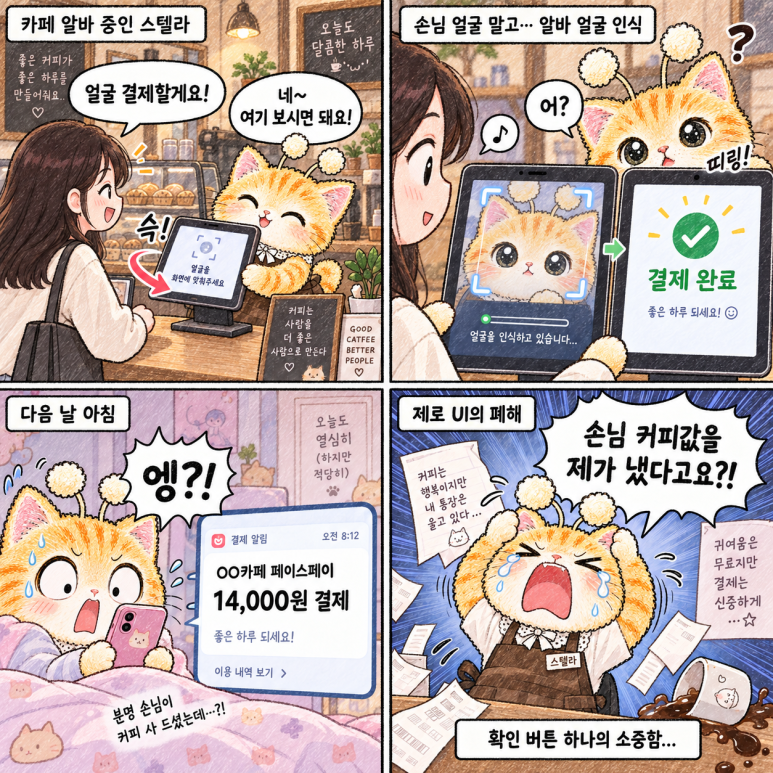
웃고 넘기기엔 설정 하나로 막을 수 있는 일이라서, 켜두면 좋은 설정을 순서대로 정리했어요.
한줄 결론: 페이스페이 설정에서 2차 인증 ‘결제할 때 하기’를 켜고, 1회 결제 한도까지 낮춰두세요.
왜 다른 사람 얼굴로 결제될 수 있었나
얼굴을 사진이나 영상으로 속이는 걸 막는 보안 기술은 적용돼 있어요. 이번 사례에서 문제로 지적된 건 그다음 단계예요.
결제하려던 손님이 아니라 태블릿을 돌리던 알바생 얼굴이 카메라에 잡혔고, 그 얼굴로 결제가 이어졌어요.
2차 인증을 ‘항상’으로 설정하지 않으면, 상황에 따라 추가 확인 없이 결제가 진행될 수 있어요.
같은 얼굴 결제라도 네이버페이 페이스사인은 방식이 달라요. 얼굴을 인식한 다음 결제자 이름을 화면에 띄우고, 본인이 확인 버튼을 눌러야 결제가 돼요.
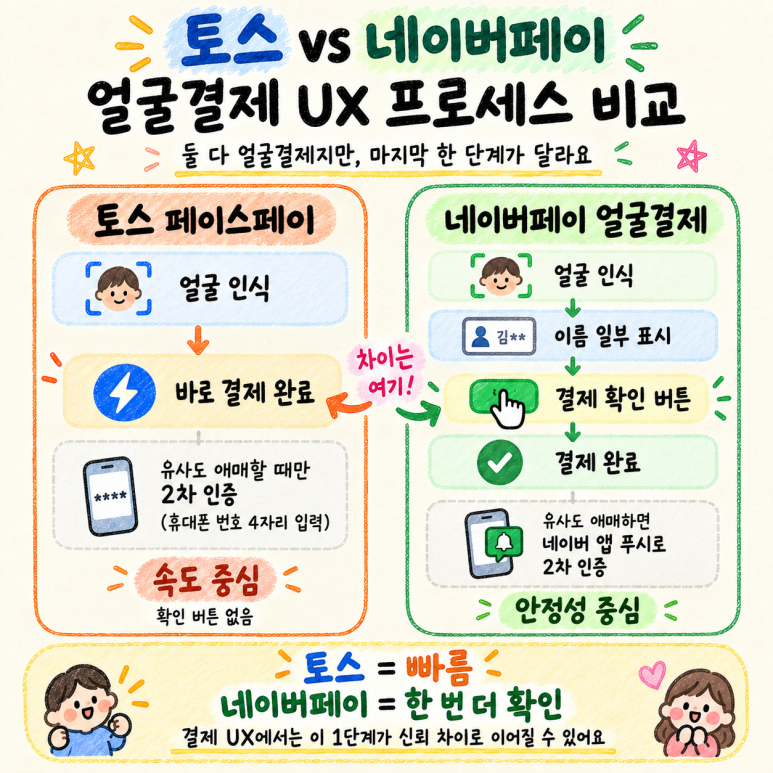
토스에서도 결제 전에 한 번 더 확인하게 만들 수 있어요. 다만 기본으로 켜져 있지 않아서 직접 켜야 해요.
가장 먼저 할 것: 2차 인증을 ‘항상’으로
이 글에서 딱 하나만 하신다면 이거예요.
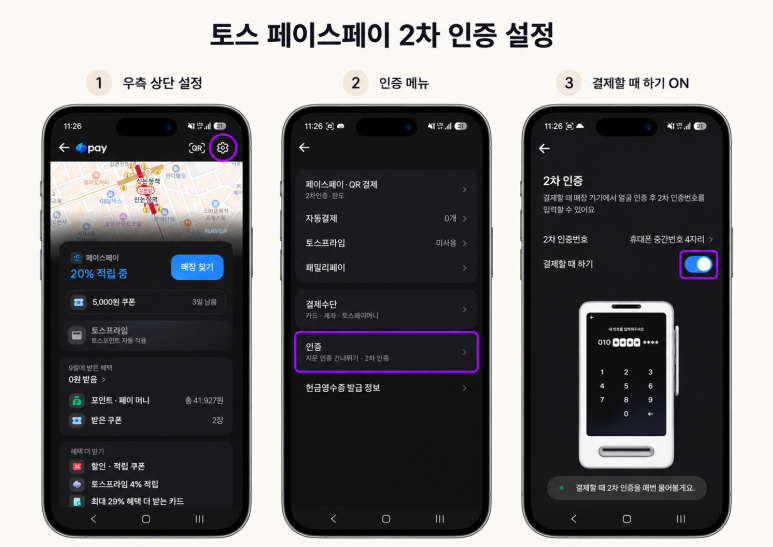
토스 앱 전체메뉴 > 페이스페이 검색 > 상단 설정 아이콘 > 인증 > 결제할 때 하기 ON‘결제할 때 하기’를 켜두면 페이스페이로 결제할 때마다 휴대폰 번호 가운데 네 자리를 입력하게 돼요. 다른 사람 얼굴이 카메라에 잡혀도 번호를 모르면 결제가 넘어가지 않아요.
한 가지 알아두실 건, 가운데 네 자리는 가족이나 친한 사람은 알 수도 있는 번호라는 거예요. 결제할 사람이 아닌 다른 얼굴이 카메라에 잡히는 상황을 막아주는 추가 확인 단계지만, 만능 잠금장치는 아니에요.
그래서 결제 한도도 같이 낮춰두는 게 좋아요.
결제 한도 낮추기
2차 인증이 첫 번째 잠금이라면, 결제 한도는 혹시 문제가 생겼을 때 피해 범위를 줄이는 장치예요.
페이스페이 > 상단 설정 아이콘 > 페이스페이·QR결제 > 결제한도한도는 1회 한도와 1주 한도를 따로 정할 수 있고, 최소 1만 원부터 최대 200만 원까지 설정할 수 있어요.
카페나 편의점처럼 소액 결제 위주라면 1회 3~5만 원 정도로 낮춰두셔도 돼요. 저는 1회 5만 원, 1주 200만 원으로 해뒀어요.
결제수단 노출 끄기와 알림 확인하기
페이스페이로 결제할 때 매장 기기에 내 결제수단과 토스포인트가 보이도록 설정돼 있을 수 있어요. 직원이나 뒷사람에게 보이는 게 싫다면 꺼두시면 돼요.
페이스페이 > 상단 설정 아이콘 > 페이스페이·QR결제 > 결제수단·포인트 > 매장기기에서 보기 OFF그리고 결제 후에는 토스 알림도 꼭 확인해보세요.
알바생 사례도 본인이 결제된 사실을 바로 알지 못해서 다음 날에야 확인했어요. 결제 직후 알림만 확인해도 “어? 나 결제 안 했는데?” 하고 바로 대응할 수 있어요.
토스 알림 자체가 꺼져 있지 않은지도 한 번 확인해두시면 돼요.
이미 결제됐다면: 먼저 취소 요청하기
내가 하지 않은 결제를 발견했다면, 먼저 토스 고객센터에 해당 결제의 취소와 환불을 요청하시면 돼요.
토스는 본인이 하지 않은 결제가 확인되면 해당 결제를 취소하고 환불해준다는 방침이에요. 문의할 때 결제 시각, 매장 이름, 결제 금액을 같이 정리해두시면 확인하기 편해요.
부정 거래로 피해가 발생했다면 토스 안심보상제도 확인해보세요. 페이스페이 관련 부정 거래 피해도 보상 대상이 될 수 있어요.
마치며
페이스페이는 분명 편한 기능이에요. 지갑이나 휴대폰을 꺼내지 않아도 되고, 결제 속도도 빠르니까 한번 익숙해지면 다시 예전 방식으로 돌아가기 귀찮을 수 있어요.
다만 결제는 단순 로그인과 달라요. 한 번의 실수가 실제 돈으로 이어지기 때문에, 빠른 것만큼 확인 단계도 중요해요. 저는 이번 사례를 보고 “편리함을 유지하되 내가 직접 확인할 수 있는 장치는 켜두자” 쪽으로 정했어요.
특히 페이스페이를 카페나 편의점처럼 소액 결제에 주로 쓴다면, 2차 인증과 낮은 1회 한도를 같이 설정해두는 것만으로도 훨씬 마음 편하게 쓸 수 있어요.
페이스페이를 끌 필요까지는 없어요. 다만 2차 인증 ‘항상’ + 낮은 1회 결제 한도, 이 두 개는 꼭 같이 켜두세요. 설정하는 데 몇 분도 안 걸려요.
더 궁금한 것이 있으시다면
갤럭시에서 에어팟 얼마나 쓸 수 있을까, LibrePods 앱으로 보완법까지