
자려고 누웠는데 폰에 알림이 하나 왔어요.
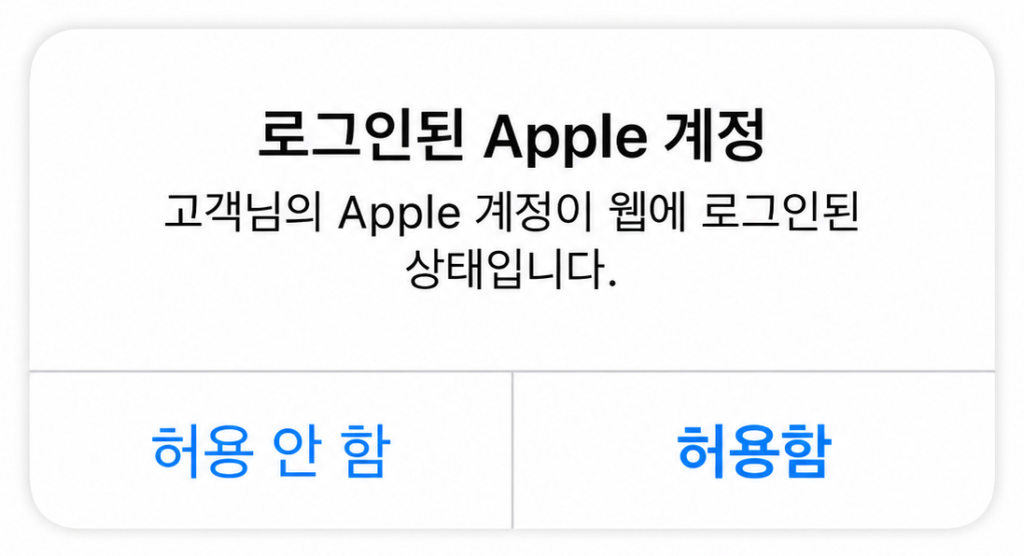
“고객님의 Apple ID가 기기에 로그인된 상태입니다.”
어? 나 아무것도 안 했는데.
혹시 맥북이 켜진 건가 싶어서 봤더니 맥북은 잠들어 있고, 아이패드도 그대로였습니다. 저는 그냥 누워 있었을 뿐인데 이게 왜 뜨는 거죠?
해킹인가 싶어서 잠이 확 달아나버렸어요. 이불 박차고 일어나서 맥북이랑 아이패드 전원 버튼 하나하나 확인했습니다.
근데 알고 보니 이 알림, 생각보다 여러 이유로 떠요. 무조건 해킹은 아닌데, 확인은 해봐야 합니다. 해킹일 수 있는 경우와 아닌 경우를 구분하는 방법, 그리고 각 상황에서 뭘 해야 하는지 정리해봤습니다.
한줄결론:
“고객님의 Apple ID가 기기에 로그인된 상태입니다” 알림은 해킹 확정은 아니지만, 내가 한 로그인이 아니라면 허용하지 말고 Apple ID 기기 목록부터 확인해야 해요!
이 알림, 무슨 뜻인가요?
언뜻 험악한 메시지 같지만, 일단 이 알림이 떴다고 해서 바로 해킹이 완료된 건 아닙니다.
이 알림은 Apple ID 로그인이나 인증 과정에서 뜨는 확인 창에 가깝습니다. 새 아이폰, 아이패드, 맥북, 웹 브라우저 등에서 Apple ID 로그인을 시도할 때 기존에 로그인된 기기로 확인 알림이 오는 식이에요.
문제는 내가 아무것도 안 했는데 이 알림이 떴을 때입니다.
내가 새 기기에 로그인한 것도 아니고, 아이클라우드나 앱스토어에 다시 로그인한 것도 아닌데 갑자기 이 알림이 떴다면 그냥 넘기면 안 됩니다.
이때는 누가 내 Apple ID로 로그인을 시도했을 가능성도 같이 봐야 해요. 다만 알림이 떴다는 건 바로 뚫렸다는 뜻이 아니라, 확인 단계에서 멈춘 상태에 가깝습니다.
그래서 내가 요청한 로그인이 아니라면, 먼저 허용하지 말고 Apple ID 상태를 확인해야 합니다.
일단 허용하지 마세요
이 알림이 떴을 때 제일 먼저 할 일은 간단합니다.
내가 직접 Apple ID 로그인을 시도한 게 아니라면 허용하지 마세요.
예를 들어 새 아이폰에 로그인 중이거나, 아이패드나 맥북에서 Apple ID 로그인을 직접 하고 있는 상황이라면 정상적인 확인 알림일 수 있습니다.
하지만 나는 아무것도 안 했는데 갑자기 이 창이 떴다면, 일단 허용 안 함을 누르는 게 안전합니다.
특히 조심해야 하는 건 6자리 확인 코드입니다.
허용을 누르면 이후에 Apple ID 확인 코드가 표시될 수 있는데, 이 코드는 절대 다른 사람에게 알려주면 안 됩니다.
문자, 전화, 카카오톡, 이메일로 “본인 확인을 위해 Apple ID 인증 코드를 알려달라”는 식으로 연락이 온다면 피싱을 의심하세요.
이미 허용을 눌렀다면
이미 허용을 눌렀다면 제일 먼저 봐야 할 건 하나입니다.
6자리 확인 코드를 어떻게 했는지입니다.
허용을 눌렀다고 해서 그 순간 바로 로그인이 완료되는 건 아닙니다. 보통은 허용 후 표시되는 6자리 확인 코드를 입력해야 로그인이 끝납니다.
코드를 아무 데도 입력하지 않았다면
허용만 눌렀고, 6자리 확인 코드를 다른 사람에게 알려주지 않았거나 이상한 사이트에 입력하지 않았다면 너무 겁먹을 필요는 없습니다.
다만 내가 요청한 로그인이 아니었다면 찝찝하게 넘기지는 마세요. Apple ID 기기 목록에 모르는 기기가 있는지 확인하고, 같은 알림이 반복된다면 비밀번호를 바꾸는 게 안전합니다.
코드를 누군가에게 알려줬다면
이 경우는 바로 조치해야 합니다.
확인 코드는 Apple ID 로그인 마지막 단계에 쓰이는 정보라서, 다른 사람에게 알려줬다면 계정 접근 위험이 커집니다.
바로 Apple ID 비밀번호를 변경하고, 기기 목록에서 모르는 기기가 있는지 확인하세요. 결제 내역, 구독 내역, 앱스토어 구매 내역도 같이 확인하는 게 좋습니다.
Apple ID와 비밀번호를 직접 입력했다면
알림 뒤에 로그인 페이지가 뜨고, 거기에 Apple ID와 비밀번호를 직접 입력했다면 피싱 가능성도 봐야 합니다.
특히 문자나 메일 링크를 타고 들어간 화면이었다면 더 조심해야 합니다.
이 경우에는 Apple ID 비밀번호를 먼저 바꾸고, 같은 비밀번호를 쓰는 다른 계정도 함께 바꾸는 게 안전합니다.
기기 목록 확인하는 법
Apple ID에 연결된 기기 목록은 아이폰이나 아이패드 설정에서 확인할 수 있습니다.
설정 > 맨 위 내 이름 > 아래로 스크롤 > 기기 목록여기에는 현재 내 Apple ID로 로그인된 아이폰, 아이패드, 맥북, 애플워치 등이 표시됩니다.
내 아이폰, 아이패드, 맥북처럼 내가 아는 기기만 보이면 일단 큰 이상은 없어 보입니다.
반대로 전혀 모르는 기기가 보인다면 해당 기기를 눌러 확인한 뒤, 필요하면 계정에서 제거하세요.
기기 목록이 깨끗해도 내가 요청한 로그인이 아니었다면 비밀번호는 한 번 바꿔두는 게 마음 편합니다.
Apple 공식 지원 문서에서도 Apple 계정에 로그인된 기기 목록을 확인하고, 필요 없는 기기를 제거할 수 있다고 안내하고 있습니다. 자세한 기준은 Apple 계정 기기 목록 확인 방법에서 확인할 수 있습니다.
비밀번호를 바로 바꿔야 하는 경우
아래 상황에 해당한다면 Apple ID 비밀번호를 바로 바꾸는 게 좋습니다.
- 내가 요청하지 않았는데 같은 알림이 반복해서 뜬다
- Apple ID 인증 코드 문자가 같이 왔다
- 기기 목록에 모르는 기기가 있다
- 결제 내역이나 앱스토어 구매 내역에 모르는 항목이 있다
- Apple ID와 같은 비밀번호를 다른 사이트에서도 쓰고 있다
- 최근 수상한 문자나 메일 링크에서 로그인을 한 적이 있다
비밀번호를 바꾼 뒤에는 다시 기기 목록을 확인해보세요. 모르는 기기가 남아 있다면 제거하고, 결제 내역도 같이 보는 게 좋습니다.
이 알림은 왜 뜨는 걸까요?
여기까지 확인했는데도 “근데 대체 왜 뜬 거지?” 싶을 수 있습니다.
이 알림은 꼭 한 가지 이유로만 뜨는 건 아니고, 몇 가지 상황이 섞여 있을 수 있어요.
내 다른 애플 기기에서 인증이 다시 필요한 경우
아이패드, 맥북, 애플워치처럼 같은 Apple ID로 묶인 기기들이 iCloud 동기화나 계정 확인 과정에서 알림을 보낼 수 있습니다.
나는 아무것도 안 한 것 같은데, 기기들끼리 계정 정보를 확인하다가 알림이 뜨는 경우예요.
앱이나 웹에서 Apple ID 인증을 다시 요구한 경우
앱스토어, iCloud, 또는 “Apple로 로그인” 기능을 쓰는 앱에서 계정 확인이 필요해지면 알림이 뜰 수 있습니다.
내가 직접 로그인 버튼을 누르지 않았더라도, 앱이나 웹에서 계정 확인이 필요한 상황이 생길 수 있어요.
오래된 세션이 다시 확인을 요구하는 경우
기기를 바꿨거나, 백업 복원을 했거나, 오랫동안 안 쓰던 앱을 다시 열었을 때 인증이 꼬이면서 알림이 뜨기도 합니다.
누군가 내 Apple ID로 로그인을 시도한 경우
가장 조심해야 하는 경우입니다.
누군가 내 Apple ID와 비밀번호로 로그인을 시도했을 때도 이런 확인 알림이 뜰 수 있습니다.
이 경우에도 알림이 떴다는 것만으로 바로 계정이 뚫렸다고 볼 필요는 없습니다. 하지만 내가 시도한 로그인이 아니라면 기기 목록과 비밀번호는 꼭 확인해야 합니다.
결국 중요한 건 원인을 정확히 맞히는 것보다, 내가 요청한 로그인인지 아닌지를 먼저 구분하는 것입니다.
마무리
“고객님의 Apple ID가 기기에 로그인된 상태입니다.”
처음 보면 심장 쫄깃하지만, 이 알림 자체가 Apple ID 확인을 요청하는 창에 가깝습니다. 알림이 떴다는 사실만으로 바로 해킹이라고 단정할 필요는 없어요.
다만 내가 요청한 로그인이 아니었다면 허용하지 마세요.
이미 허용을 눌렀다면 6자리 확인 코드를 다른 곳에 입력했는지부터 확인하세요. 코드를 알려주지 않았다면 너무 겁먹을 필요는 없지만, 기기 목록과 비밀번호 상태는 확인하는 게 좋습니다.
저도 이참에 기기 목록에 들어가 봤는데, 예전 회사 다닐 때 쓰던 아이맥이랑 진작에 팔아치운 기기들이 주렁주렁 달려 있더라고요. 그것들 싹 정리했습니다.
무작정 겁먹고 비밀번호부터 바꾸기 전에, 오늘 정리한 순서대로 하나씩 확인해보세요.
애플 제품이 더 궁금하시다면
애플 계정 신뢰하는 번호가 추가되었습니다? 해킹인지 확인 방법