
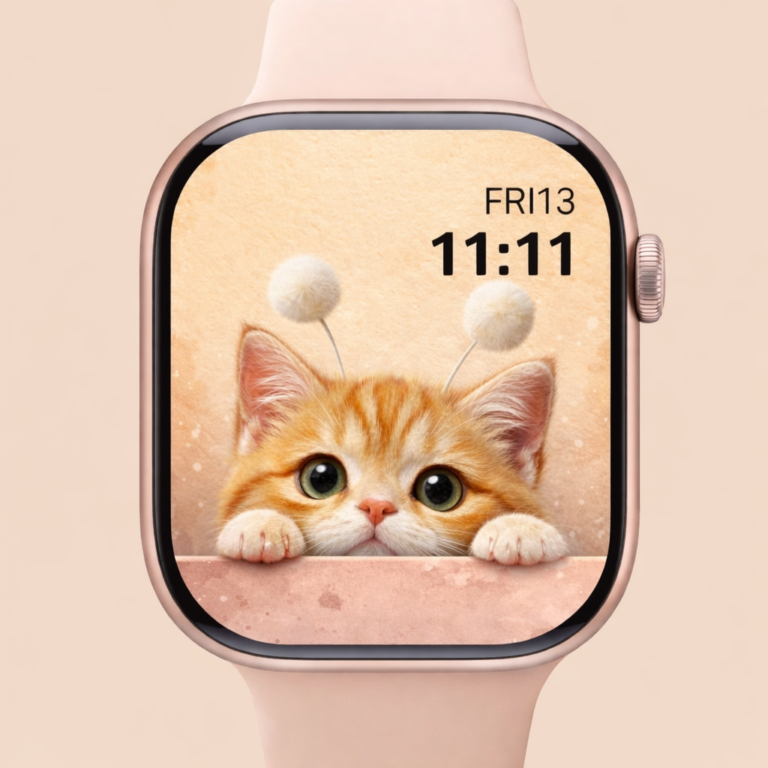
애플워치 아이폰 사용 중에도
알림 오게 하는 방법 있을까요?
아이폰을 사용하는 중에도 애플워치로 알림이 같이 왔으면 좋겠어요. 같은 알림이라도 손목 진동으로 한 번 더 오면 뭔가 다른 피드백처럼 느껴져서 더 집중하게 되니까요.
한줄결론
기본적으로는 아이폰 사용 중 알림이 폰으로 가는 정책이지만,
조금 우회해서 해볼 만한 방법들은 있어요!
왜 애플은 폰 사용 중에 알림이
핸드폰으로 가도록 설계했을까?
애플은 사용자가 지금 보고 있는 기기에 먼저 집중하도록 설계했어요.
아이폰 화면을 보고 있는데 손목까지 같이 울리면, 같은 알림을 두 번 받는 느낌이 될 수 있으니까요.
그래서 기본적으로는 아이폰 사용 중일 때 아이폰으로 먼저 알림이 가게 만든 거예요.
그렇다면 아이폰 사용 중에 애플워치로 알림을 받는 방법은 없을까요?
아이폰 사용 중 애플워치로 알림이 먼저 가게 하는 설정은 현재 애플이 공식적으로 제공하는 기능은 아닙니다.
하지만 조금 우회해서, 몇 가지 기능을 조합해 시도해볼 만한 방법들은 있어요.
1. 손목 인식 끄기
이 방법은 공식 설정이라기보다, 기능을 조금 우회해서 사용해보는 방식이에요.
손목 인식을 끄면, 애플워치가 손목에 차고 있는지 감지해서 작동하던 기능들이 일부 꺼지거나 제한됩니다.
그래서 알림이 전달되는 우선순위도 달라질 수 있는 거죠.
확인 경로
애플워치 설정 > 암호 > 손목 인식 OFF다만 이 설정을 계속 꺼두면 심박수 측정이나 활동 기록 같은 기능이 제한될 수 있어서, 필요할 때만 잠깐 꺼서 테스트해보고, 평소에는 다시 켜두는 게 좋습니다.
2. 특정 앱 알림을 사용자화로 바꾸기
카카오톡, 메일, 업무용 메신저처럼 꼭 챙겨야 하는 앱은 Watch 앱에서 따로 설정해볼 수 있어요.
기본값이 아이폰 미러링으로 되어 있다면, 워치에서 조금 더 적극적으로 알림을 보여주도록 바꿔보는 겁니다.
확인 경로
아이폰 Watch 앱 > 알림 > 해당 앱 > 사용자화 > 알림 허용추천 앱
- 카카오톡
- 메시지
- 메일
- 슬랙 같은 업무용 메신저
- 일정 앱
특히 중요한 연락만 놓치기 싫다면 이 방법부터 먼저 해보는 게 좋습니다.
3. 집중 모드도 같이 확인하기
설정은 다 했는데도 워치가 조용하다면, 집중 모드가 알림을 막고 있을 수도 있어요.
업무 모드, 수면 모드, 개인 시간 모드가 켜져 있으면 특정 앱 알림이 제한될 수 있습니다.
확인 경로
아이폰 설정 > 집중 모드
같이 볼 것
- 현재 집중 모드가 켜져 있는지
- 허용된 앱 목록에 중요한 앱이 빠져 있지 않은지
- 기기 간 공유가 켜져 있는지
이런 분들께 추천해요
애플워치를 건강 관리용보다 알리미 용도로 더 많이 쓰는 분들께 잘 맞습니다.
카카오톡, 메일, 업무용 메신저처럼 중요한 알림을 손목 진동으로 한 번 더 놓치고 싶지 않은 경우라면 한 번 테스트해볼 만해요.
이런 분들은 잠깐 테스트만 해보세요!
애플워치를 심박수, 활동 기록, 결제 기능까지 자주 쓰고 있다면
손목 인식 끄기는 계속 유지하기보다 잠깐 테스트만 해보는 쪽이 좋습니다.
마무리
저도 애플워치를 잘 때까지 거의 24시간 차고 있는 사람으로서, 애플의 사용자에 대한 배려는 이해하지만, 사용자 입장에서는 아이폰 사용 중에도 중요한 앱만큼은 워치로 같이 받고 싶을 때가 있죠. 나중에는 애플워치 알림도 앱별로 더 자유롭게 설정할 수 있는 업데이트가 나오면 좋겠습니다.
Apple 공식 문서에서도 애플워치 알림 기본 동작과 앱별 설정을 확인할 수 있어요.
애플워치가 더 궁금하시다면
애플워치 특정 앱만 알림 안 올 때 (카톡·인스타·메일·은행앱)