

영원한 인스타 스토리 연결 대기중의 시간..
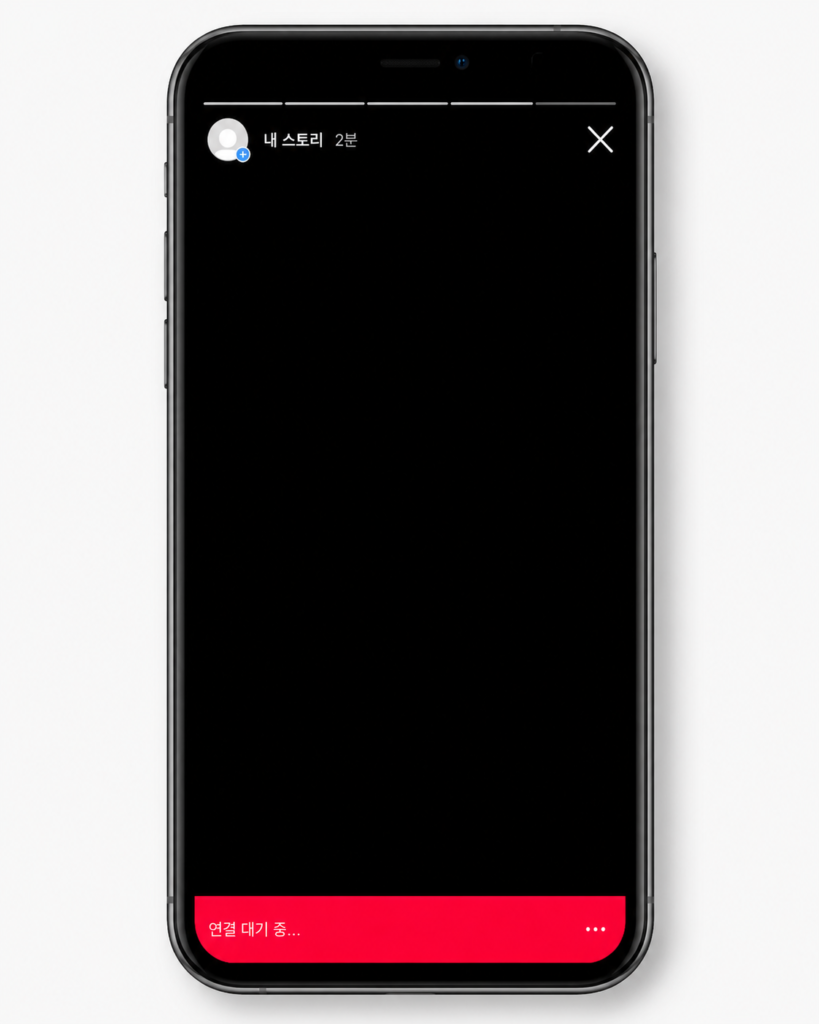
그저께 밤부터 저는 강제로 인스타를 못 하고 있습니다.
매일 올려야 하는 고양이 사진이 있거든요. 내 새꾸 귀여운 거 세상에 알려야 하는데, 스토리를 올리려고 하면 연결 대기중에서 꼼짝을 안 해요. 10%에서 멈춰서 몇십 분을 기다려도 그대로고, 앱 재설치도 해봤는데 또 연결 대기중.
영상도 자주 올리고 태그도 덕지덕지 붙였더니 이렇게 됐나 싶기도 하고, 아니면 그냥 인스타가 뻗은 건지도 모르겠고요.
원인이 몇 가지 있는데, 어디서부터 확인하면 되는지 순서대로 정리해봤습니다.
한줄결론: 인스타 스토리 연결 대기중은 서버 현황부터 확인하고, 영상만 안 된다면 새로 인코딩해서 다시 올려보세요.
먼저 인스타 서버 현황을 확인해 보세요
인스타 자체가 뻗어 있을 때도 스토리가 연결 대기중에서 멈춥니다. 생각보다 꽤 자주 있는 일이에요. 앱을 지우거나 로그아웃하기 전에 서버 상태부터 먼저 확인해 보세요.
공식 상태는 여기서 확인하세요.
https://metastatus.com/다만 이 페이지는 광고, API 같은 비즈니스 서비스 중심이라서, 스토리 업로드 오류가 바로 표시되지 않을 수 있습니다. 그래서 실제 사용자 제보는 여기서 같이 확인하세요.
https://downdetector.com/status/instagram/제보가 갑자기 늘어난 상태라면 내 폰 문제가 아니에요. 이럴 때는 로그아웃이나 재설치를 반복하기보다 몇 시간 기다렸다가 다시 시도하는 게 낫습니다.
와이파이와 모바일 데이터를 바꿔서 올려보세요
서버 문제가 아니라면 네트워크를 바꿔보는 게 먼저입니다. 인터넷이 완전히 끊긴 게 아니라 업로드만 애매하게 막혀 있는 경우가 있거든요.
와이파이에서 멈춘다면 모바일 데이터로, 데이터에서 멈춘다면 와이파이로 바꿔서 다시 올려보세요. 특히 카페나 회사 같은 공용 와이파이는 업로드가 불안정할 수 있어서, 이럴 때는 모바일 데이터로 바꾸는 게 빠릅니다.
VPN을 켜뒀다면 잠시 꺼보세요
VPN 켜둔 채로 스토리 올리면 중간에 멈출 수 있어요. 피드나 릴스는 보이는데 스토리만 연결 대기중에서 안 넘어간다면 VPN부터 끄고 다시 시도해 보세요.
공용 와이파이도 마찬가지예요. 보안 설정이나 속도 제한 때문에 업로드가 꼬일 수 있어서, 모바일 데이터로 바꿔서 테스트해 보는 게 좋습니다.
사진은 올라가는데 영상만 안 되나요?
사진은 올라가는데 영상만 연결 대기중에서 멈춘다면 영상 파일 쪽 문제일 수 있어요. 화면 녹화 영상이나 다른 앱에서 편집한 영상, 용량이 큰 영상은 특히 업로드가 걸리기 쉽습니다.
이럴 때는 같은 영상을 캡컷 같은 편집 앱에서 한 번 다시 내보낸 뒤 올려보세요. 영상이 새로 인코딩되면서 인스타가 처리하기 쉬운 형태로 바뀌어 올라가는 경우가 있습니다.
텍스트, GIF, 스티커를 빼고 올려보세요
파일 자체는 문제없어도 스토리에 넣은 텍스트, GIF, 스티커, 음악 때문에 업로드가 멈출 때도 있어요.
꾸민 스토리만 연결 대기중에서 멈춘다면 아무 효과 없이 사진이나 영상만 먼저 올려보세요. 그게 올라간다면 편집 요소 쪽에서 꼬인 거예요. 이럴 때는 캡컷 같은 앱에서 텍스트까지 다 넣어서 영상으로 만든 뒤 올리면 더 안정적으로 올라갑니다.
연결 대기중인 스토리, 이렇게 끊어보세요
이미 연결 대기중으로 걸려 있는 스토리가 계속 그 상태로 남아 있다면 비행기 모드를 잠깐 켜보세요.
비행기 모드를 켠 채로 인스타를 다시 열면 업로드 중이던 스토리가 실패 상태로 바뀌면서 삭제 버튼이 보일 수 있어요. 그때 삭제하고, 비행기 모드를 끄고 나서 다시 올리면 됩니다.
저장공간이 부족하지 않은지 확인해 보세요
의외로 저장공간 부족 때문에 걸리는 경우도 있어요. 영상은 업로드 전에 처리할 임시 공간이 필요한데, 저장공간이 꽉 차 있으면 그 과정에서 멈춥니다.
아이폰이라면 아래 경로에서 확인해 보세요.
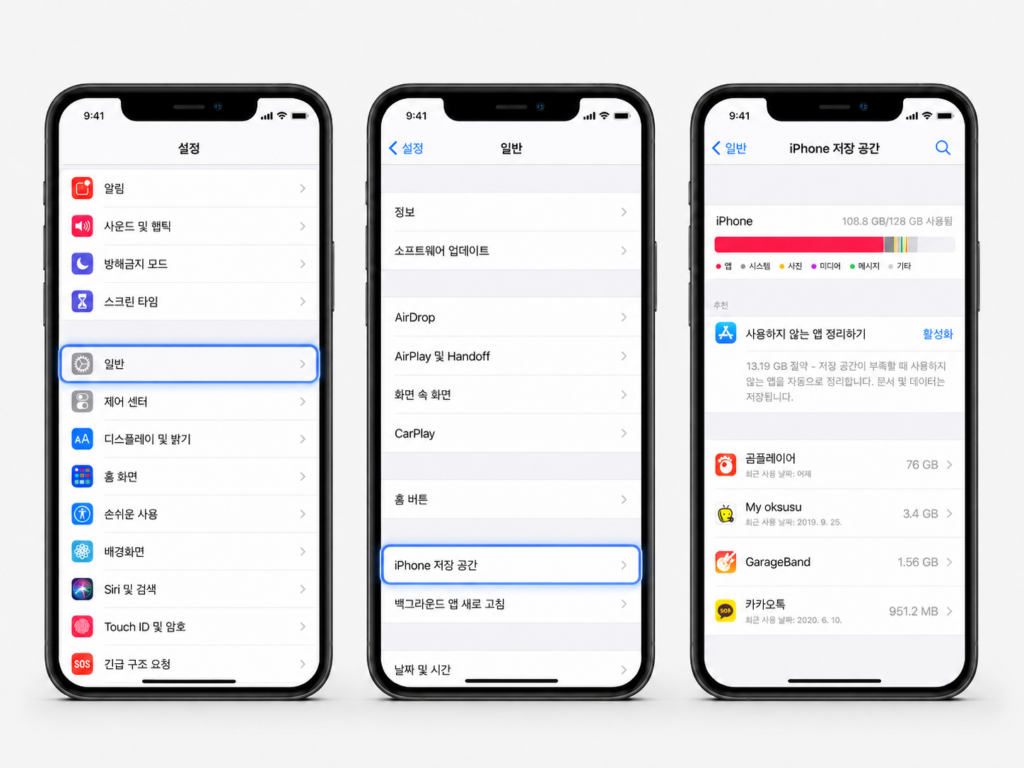
설정 > 일반 > iPhone 저장 공간갤럭시라면 아래 경로에서 확인해 보세요.
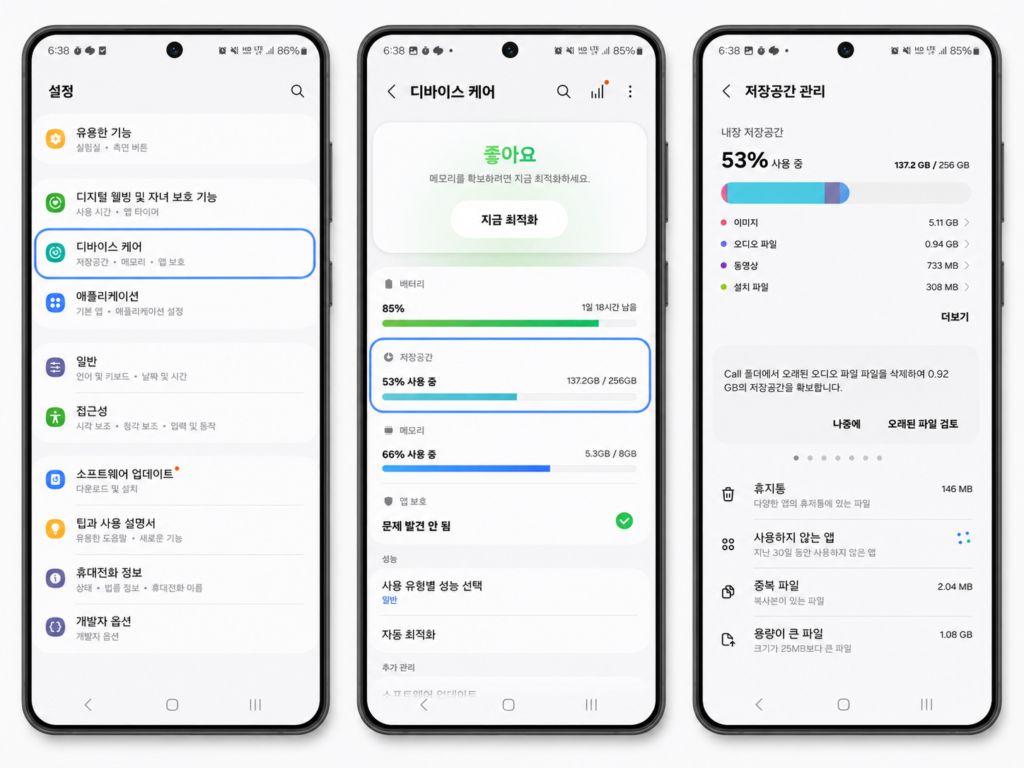
설정 > 디바이스 케어 > 저장공간거의 꽉 차 있다면 영상이나 앱 캐시를 좀 정리하고 다시 시도해 보세요.
갤럭시라면 인스타 캐시를 삭제해 보세요
갤럭시라면 인스타 앱 캐시를 삭제해 보는 것도 방법입니다.
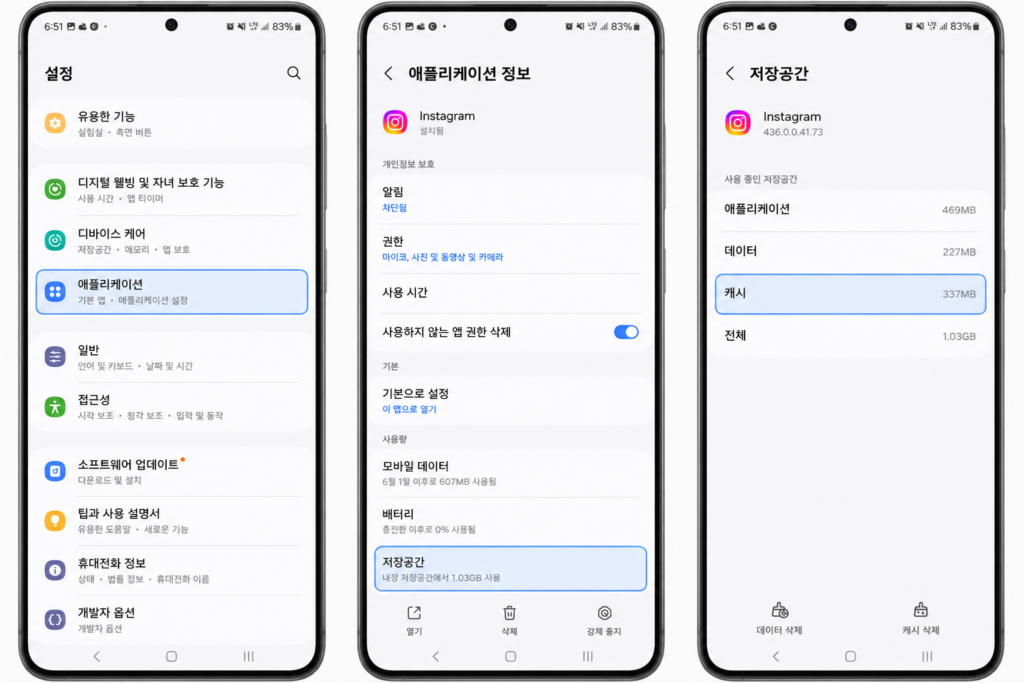
설정 > 애플리케이션 > Instagram > 저장공간 > 캐시 삭제캐시 삭제랑 데이터 삭제는 달라요. 캐시는 임시 파일이라 지워도 괜찮은데, 데이터 삭제는 로그인 정보까지 날아갈 수 있어서 주의하세요.
아이폰은 캐시만 따로 지우는 기능이 없어서 재설치 쪽으로 가야 해요. 그래서 아이폰에서 앱을 지우는 방법은 정말 마지막에 시도하는 편이 좋습니다.
로그아웃, 재설치는 맨 마지막에 하세요
인스타 로그아웃했다가 인증 꼬이면 진짜 피곤하거든요. 2단계 인증이나 인증번호가 필요할 수 있어서 무작정 로그아웃부터 하는 건 추천하지 않아요.
하기 전에 연결된 이메일, 전화번호, 2단계 인증 수단 먼저 확인해 두세요. 서버 오류나 일시적인 문제라면 몇 시간 뒤 다시 시도하는 것만으로 해결될 때도 많으니까, 재설치는 정말 마지막으로 두세요.
마치며
저는 결국 서버 문제가 아니었어요.
Downdetector 확인해봤더니 다른 사람들 제보는 없었고, 나만 며칠째 연결 대기중인 상태였거든요. 그래서 영상 쪽 문제를 의심하고 캡컷에서 같은 영상을 다시 내보낸 뒤 올렸더니 바로 올라갔습니다.
그저께 밤부터 강제로 인스타를 못 하던 게 드디어 해결됐고, 내 새꾸 사진도 다시 세상에 알릴 수 있게 됐어요. 🐱
스토리가 연결 대기중에서 멈춘다면 서버 확인부터 시작해서 위 순서대로 하나씩 해보세요. 저처럼 영상 인코딩 문제였다면 캡컷에서 다시 내보내는 것만으로 해결될 수 있습니다.
인스타가 더 궁금하시다면
특정 사람한테만 인스타 DM 전송 실패 – 차단인지 확인하는 방법
인스타그램 실행하면 검은 화면만 뜨나요? 삭제 전에 이것부터 해보세요 (2026 최신)